Les nouveautés du millésime 2027 de Lightroom sont là !
Bonjour à tous,
Tout d’abord, bienvenue sur le nouveau blog Utiliser Lightroom, et la mise à jour annuelle majeure de l’écosystème Lightroom est pour moi l’occasion de fêter à la fois les 20 ans de l’ancien blog, qui existe toujours et restera à votre disposition (lien dans le menu à 3 points en haut de cette page), et de lancer cette nouvelle version sur la plateforme Ghost, spécialement conçue pour la publication d’articles.
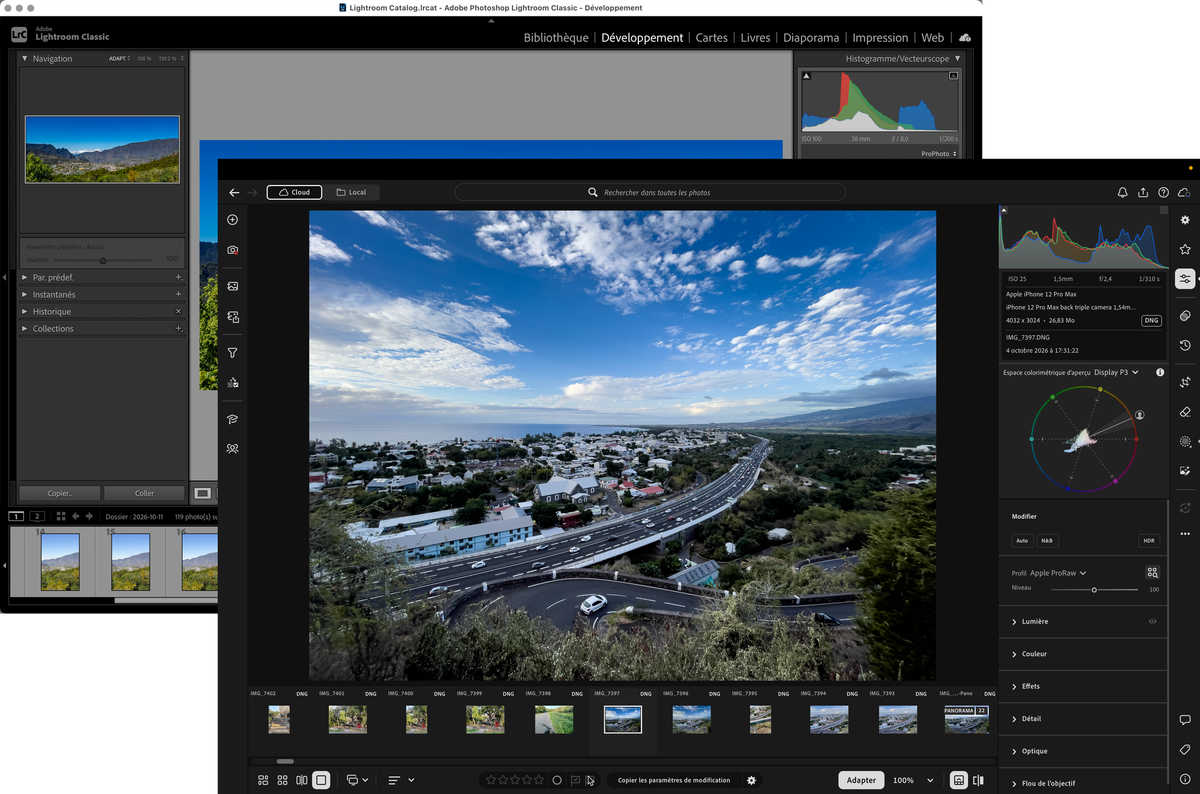
Mais ce qui vous intéresse aujourd’hui, ce sont les copieuses nouveautés proposées par Adobe, et que vous trouverez, comme toujours, dans votre application Creative Cloud desktop pour mettre à jour vers Lightroom Classic 16.0, Lightroom 10.0 et Camera Raw 19.0. Quant à Lightroom mobile 12.0, cela se passe dans vos stores respectifs Apple et Android, et il faudra rafraîchir votre page Lightroom web, dans votre navigateur, pour profiter également de ses nombreuses évolutions.
Si vous ne voyez pas encore les nouvelles versions, cela ne saurait tarder, elles sont en cours de déploiement progressif depuis le 9 novembre. Quant à moi, faisant partie du groupe de testeurs, je suis soumis à l’embargo presse jusqu’au 10 novembre à 15h, alors ne soyez pas surpris d’avoir déjà vu des publications ici ou là, en général des chanceux qui ont pu télécharger plus tôt que d’autres.
Il y a beaucoup de nouveautés, certaines sont communes, d’autres non, je n’ai pas pu tout tester, comme la prise de vue connectée sur iPad (eh oui !), tout simplement parce que le mien est trop ancien.
En ce qui concerne la prise en charge des nouveaux matériels, la liste va être très courte, puisqu'il s'agit uniquement de l'iPhone Duo.
Les fonctionnalités présentes dans toutes les versions desktop de Lightroom
Vecteurscope
Le vecteurscope (ou vectorscope, en V.O.) est un pur outil d’analyse de répartition des couleurs dans l’image. Il n’est pas interactif et n’agit donc pas directement sur les couleurs, vous devrez utiliser les outils habituels (saturation, vibrance, TSL, couleur du point). Issu du monde de la vidéo, il permet également d’avoir une bonne représentation des teintes de peau, grâce à un indicateur dédié, sous la forme d’un axe.
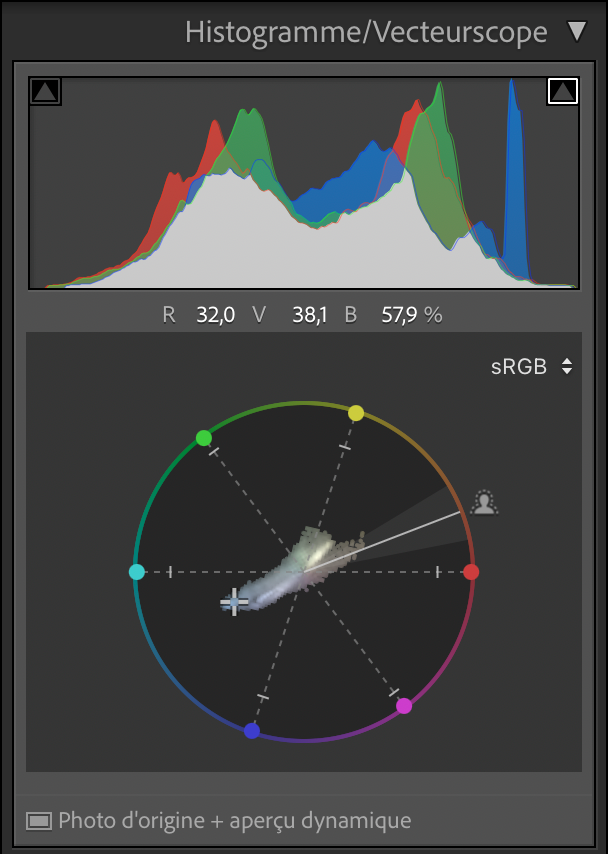
Par défaut, il est orienté avec les rouges en haut mais, par clic-droit, vous pouvez sélectionner l’orientation avec les rouges à droite, conformément à la plupart, si ce n’est le cas de tous les logiciels proposant cet outil (le menu clic-droit vous permet également de le masquer si vous n’en n’avez pas l’utilité et que vous le trouvez trop encombrant).
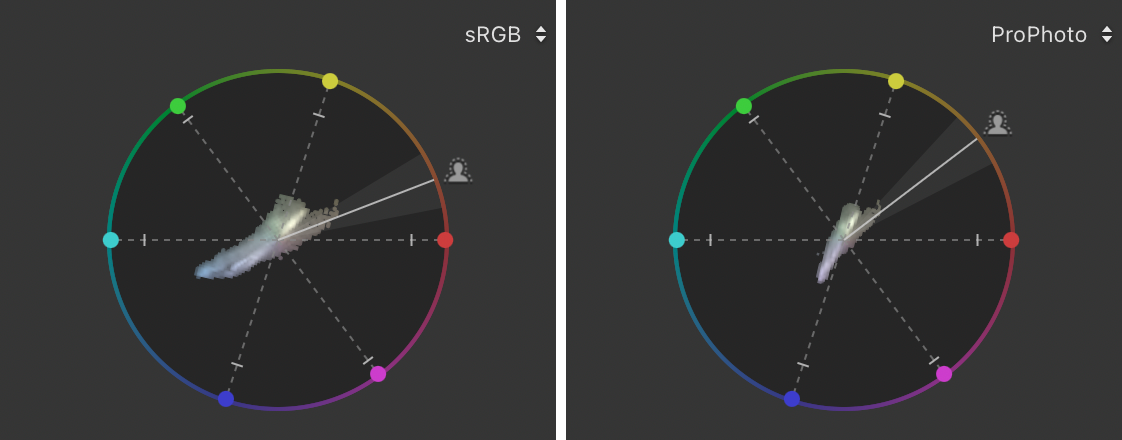
L’utilisation est simple : vous pouvez sélectionner, dans le petit menu à droite, une représentation selon certains espaces colorimétriques. Les couleurs de l’image sont représentées sous la forme d’un nuage, avec une répartition et une étendue vers les différents axes RVB (Rouge, Vert, Bleu) et CJM (Cyan, Jaune, Magenta). En promenant la souris dans l’image, vous verrez un réticule se déplacer dans le “nuage”, dans l’axe et à l’étendue qui correspondent à la teinte survolée. Le petit trait au bout de chaque axe en pointillé indique la limite de saturation. Cette limite ainsi que l’étendue du nuage vont bien évidemment varier selon l’espace colorimétrique choisi. J’entends déjà les questions qui fusent au fond de la salle, là où les experts, appuyés sur le radiateur, m’observent narquois dans l’espoir de me piéger : eh bien oui, Monsieur, le vecteurscope fonctionne également en retouche locale, dans le masque de sélection actif !
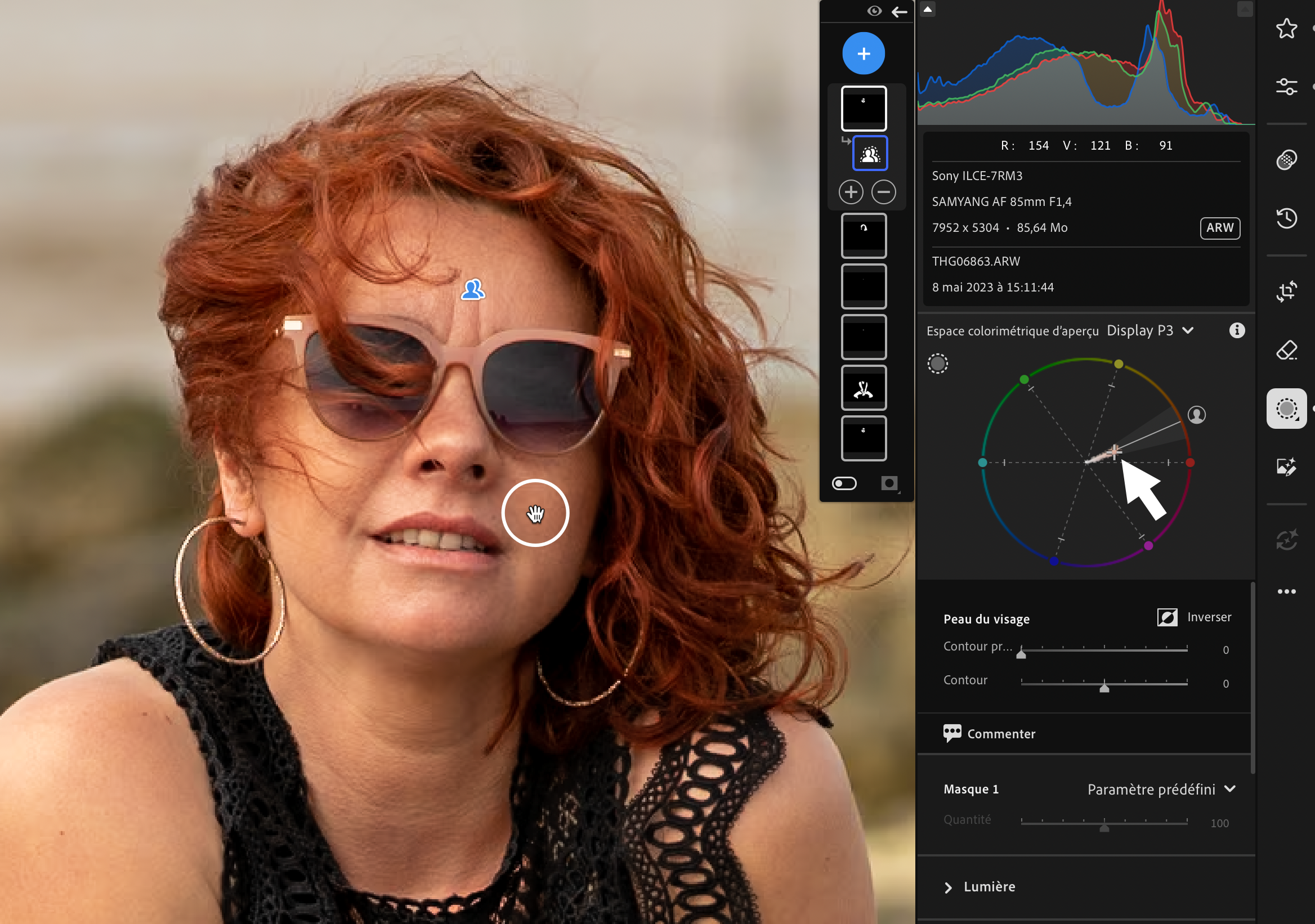
Pour apprendre à vous en servir, je ne peux que vous conseiller d’essayer avec les teintes de peau, le but étant de faire en sorte qu’elles soient bien dans l’axe dédié. Quant à la question de savoir quel type de peau, sachez que l’on soit blanc, noir, jaune, rouge, techniquement, il n’y a pas de différence (en revanche, on n’a pas encore essayé sur les short greys et autres petits hommes verts conservés dans la Zone 51…).
Plage de profondeur
Encore un outil apparu il y a un petit moment dans Camera Raw et enfin intégré à Lightroom. L’outil Plage de profondeur vous permet de sélectionner différents plans dans l’image et d’en créer des masques, en cliquant à l’endroit souhaité avec la pipette (Lr Classic) ou le réticule (Lr Desktop).
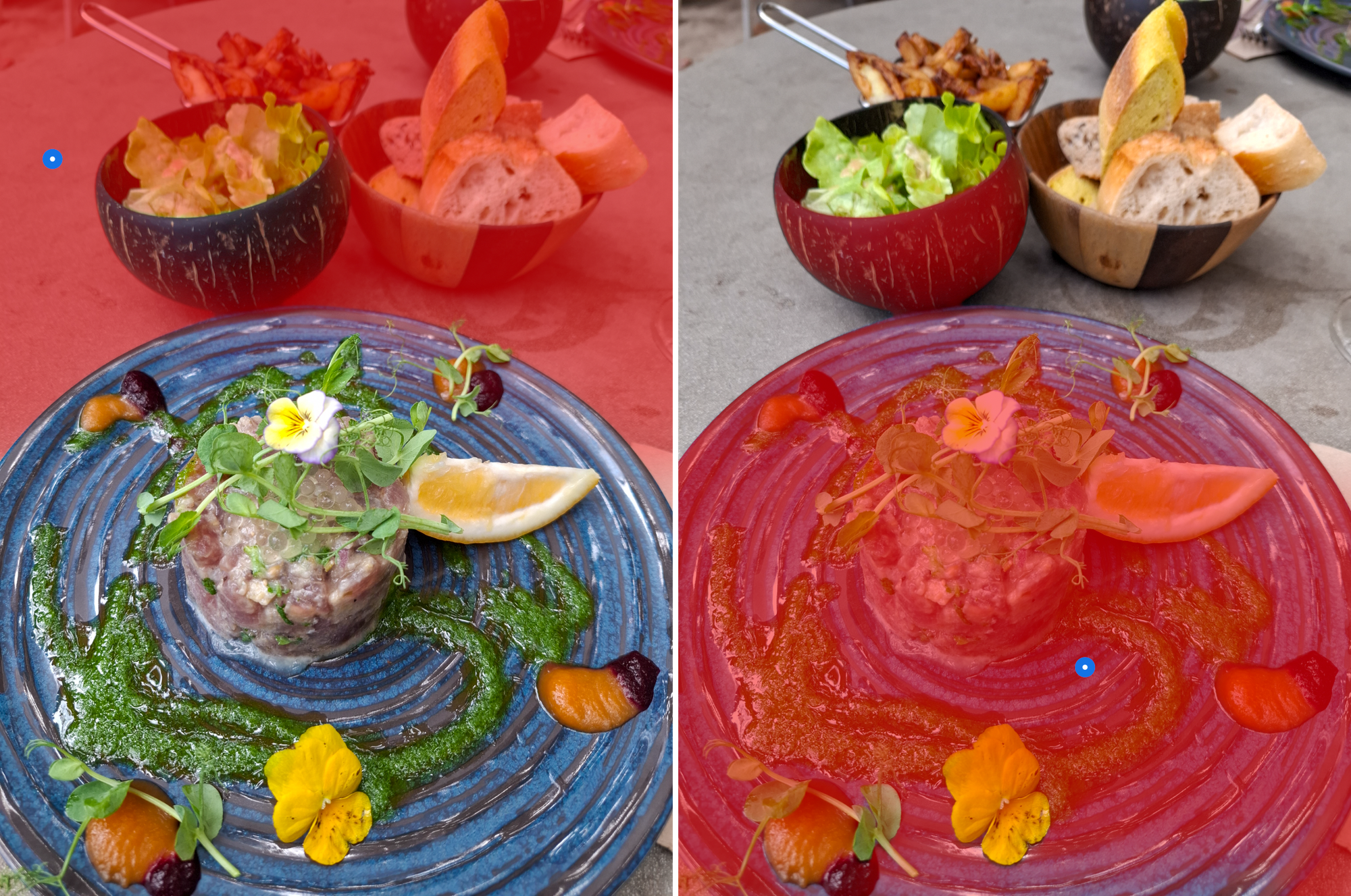
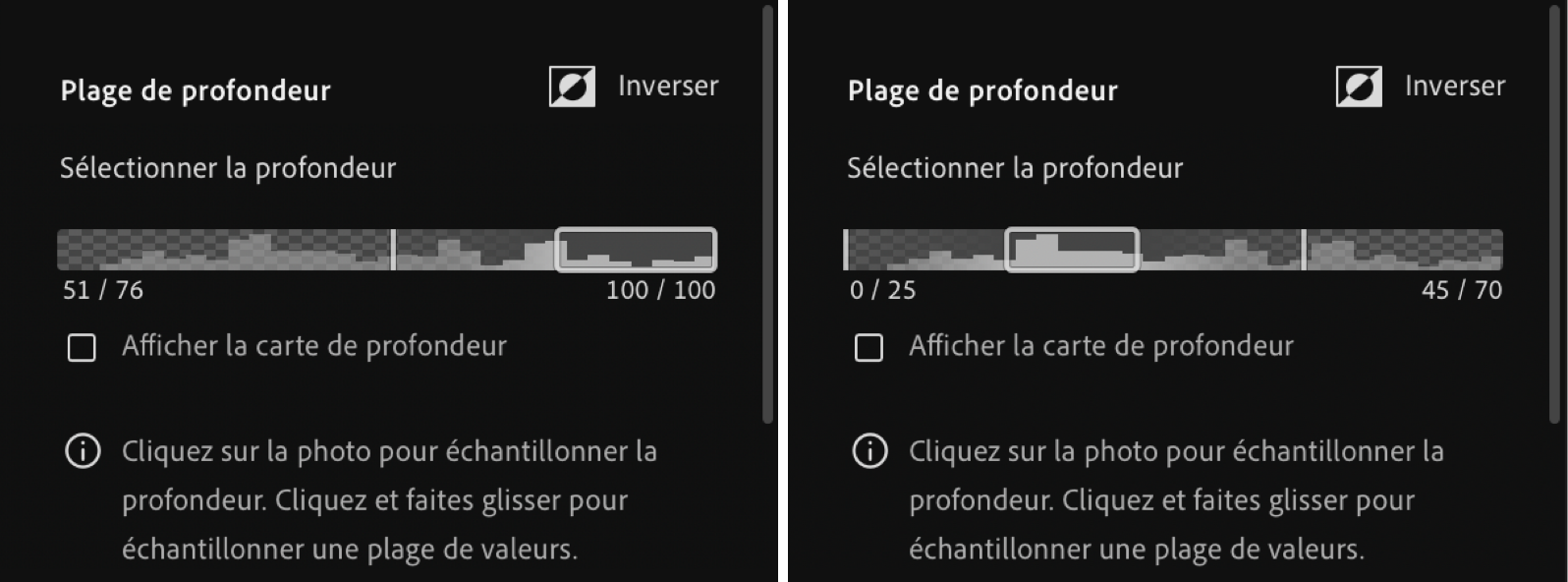
Je ne trouve pas l’outil très discriminant, comparé, par exemple, à l’équivalent dans DxO PhotoLab. Néanmoins, vous pouvez affiner la sélection et sa progressivité grâce au curseur dans le panneau à droite. L’ancien système de carte de profondeur existe toujours : si vous importez une image d’iPhone ou de tout appareil offrant cette possibilité, il suffit de cocher Utiliser la profondeur de l’appareil pour en retrouver la carte.
Imperfections
Déjà présent depuis des mois sur version mobile, cet outil traite les imperfections cutanées tout en préservant les détails naturels, notamment les taches de rousseur et les grains de beauté.
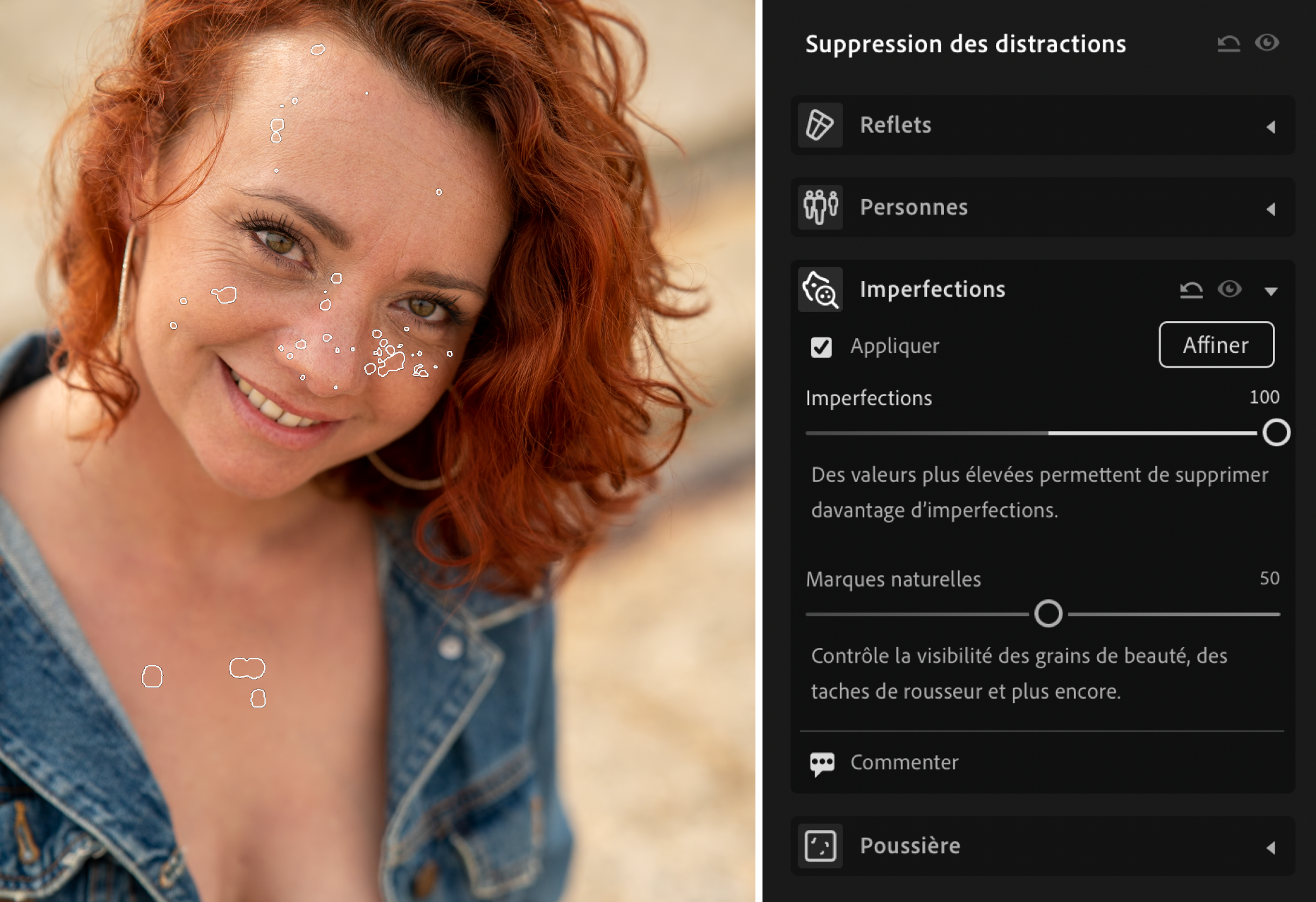
Reposant sur la détection IA, les corrections se font avec les outils traditionnels de nettoyage de Lightroom, en tenant compte des couleurs, de la luminosité et du contraste. Les algorithmes implantés dans les versions ordinateur et web de Lightroom disposent d’algorithmes plus puissants, qui sont également déployés en retrofit de la version mobile, incluant le pinceau Gomme/Restaurer.
Sa mise en œuvre est simple, dans l’outil Supprimer > Imperfections. Cochez la case Appliquer et laissez l’IA faire son travail. Les résultats apparaissent sous forme de petits masques blancs, et vous pouvez les affiner à l’aide des outils suivants :
- Affiner : il s’agit d’un pinceau qui vous permet de restaurer ou de faire des suppressions supplémentaires. Vous pouvez régler la taille et la couleur du masque.
- Imperfections : réglé à 100 par défaut, ce curseur agit sur la quantité d’imperfections à traiter.
- Marques naturelles : si des éléments comme les taches de rousseur, les grains de beauté et autres sont détectés, le curseur s’active pour que vous puissiez agir sur l’intensité de la prise en compte. En effet, il est important de pouvoir moduler la présence de ce qui constitue, après tout, une personne.
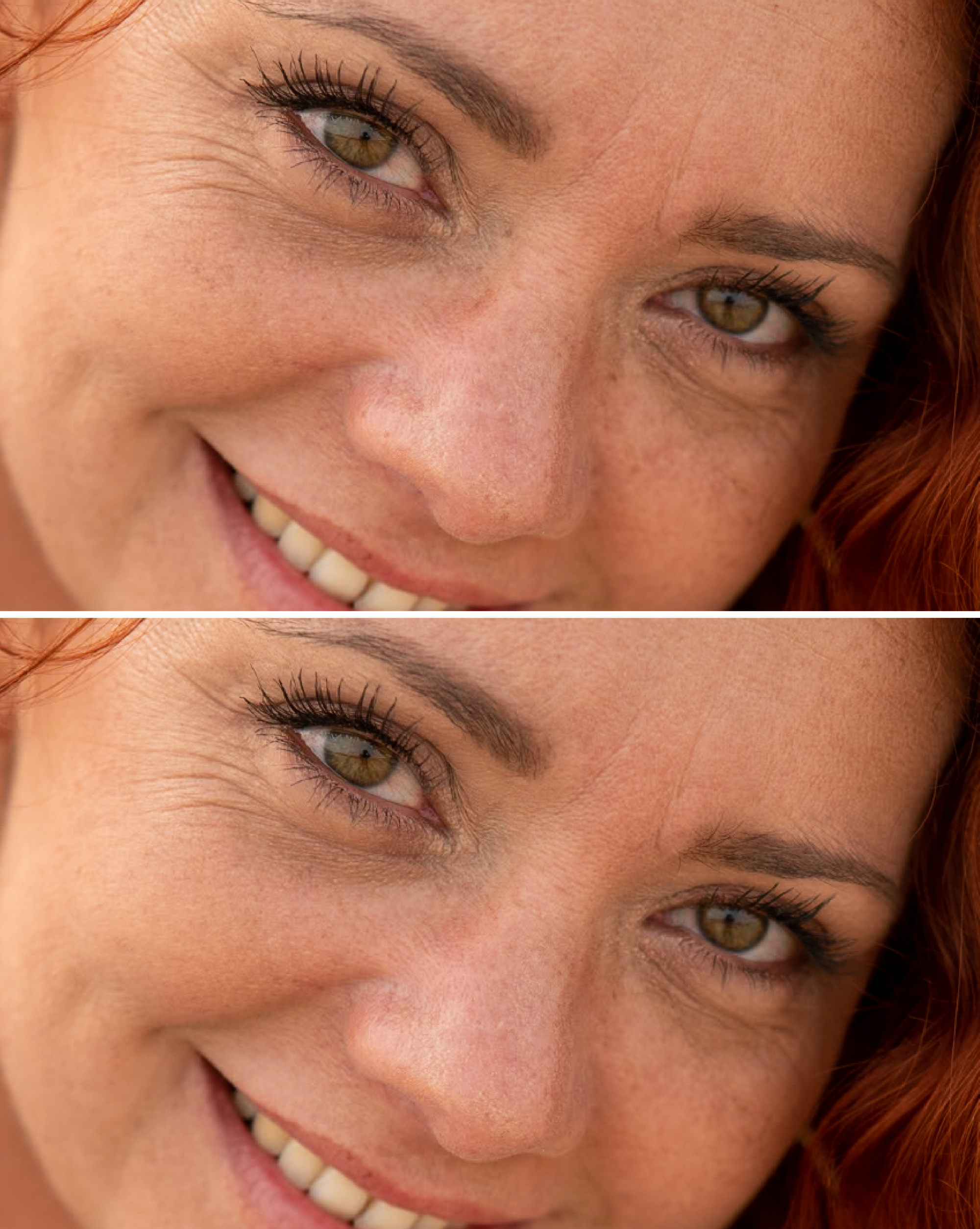
Je ne suis pas portraitiste mais je dois avouer que je suis assez bluffé par la qualité de cet outil, qui fait gagner un temps considérable et évite des allers-retours dans Photoshop. Il est également important de savoir que l’outil n’agit que sur le visage, le cou et, parfois les épaules. À ce stade, les algorithmes n’ont pas été entraînés sur le reste du corps (vous noterez la mise en italique du début de cette phrase…). Enfin, l’outil Imperfections est capable de détecter plusieurs personnes et permet de travailler séparément.
Lueur
L’outil Lueur (Glow en version originale) permet la création d'effets lumineux et cinématographiques. Vous disposez de 5 styles dans Lr Classic et Lr Desktop (Halo, Halation, Diffusion, etc.) ainsi qu’une dizaine de préréglages sur Lr mobile et web.
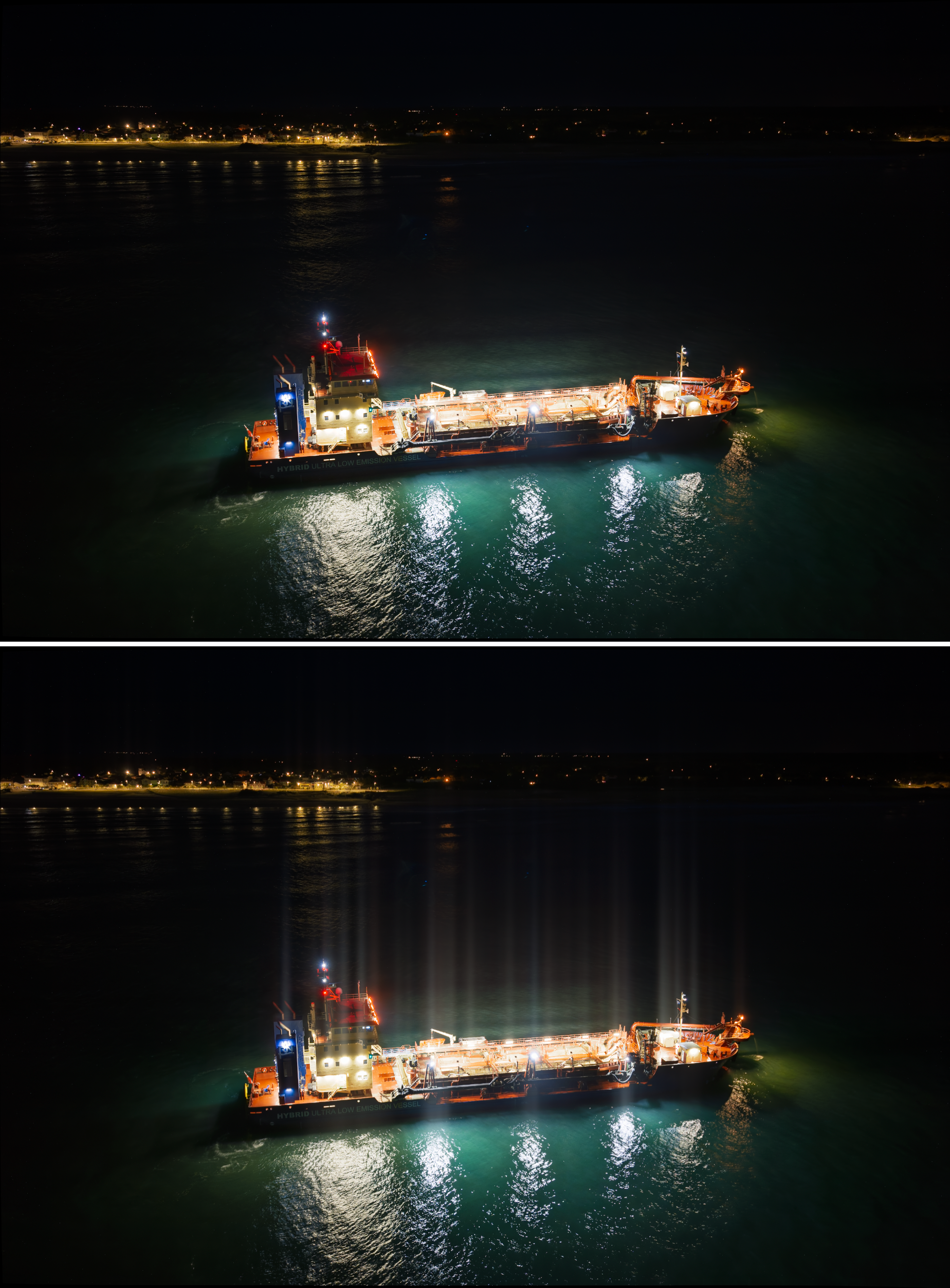
Situé dans le panneau Effets (Lr Classic et Lr Desktop), il faudra d’abord activer l’outil avec le curseur Gain, puis utiliser l’un des 5 autres curseurs, dont deux sont dédiés aux effets de mouvement.
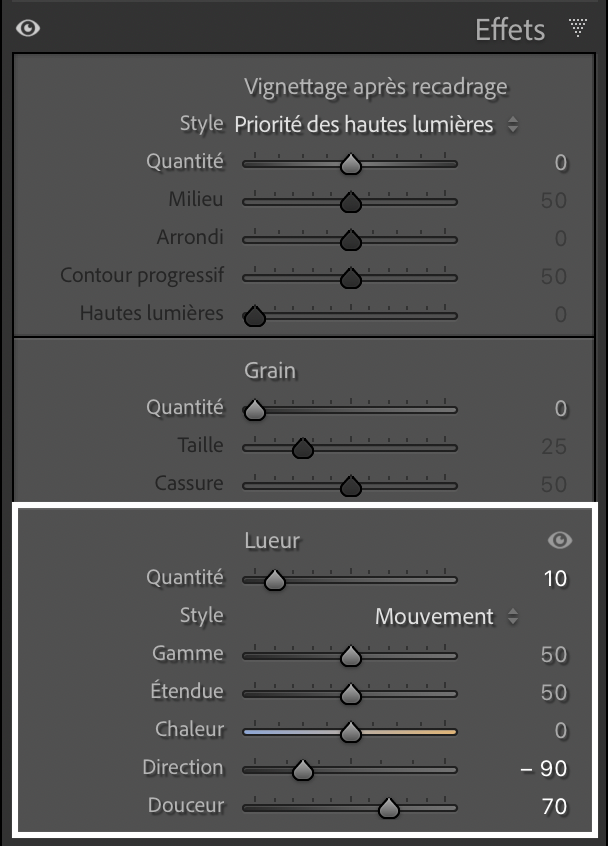
L’outil est bien conçu et s’adressera surtout à ceux qui sont friands d’effets visuels, ce qui n’est pas mon cas, mais je dois reconnaître que certains effets de diffusion ou de halo, appliqués à très petite dose, produisent un résultat plaisant. Fait devenu rare, notez que l’outil n’utilise aucune IA.
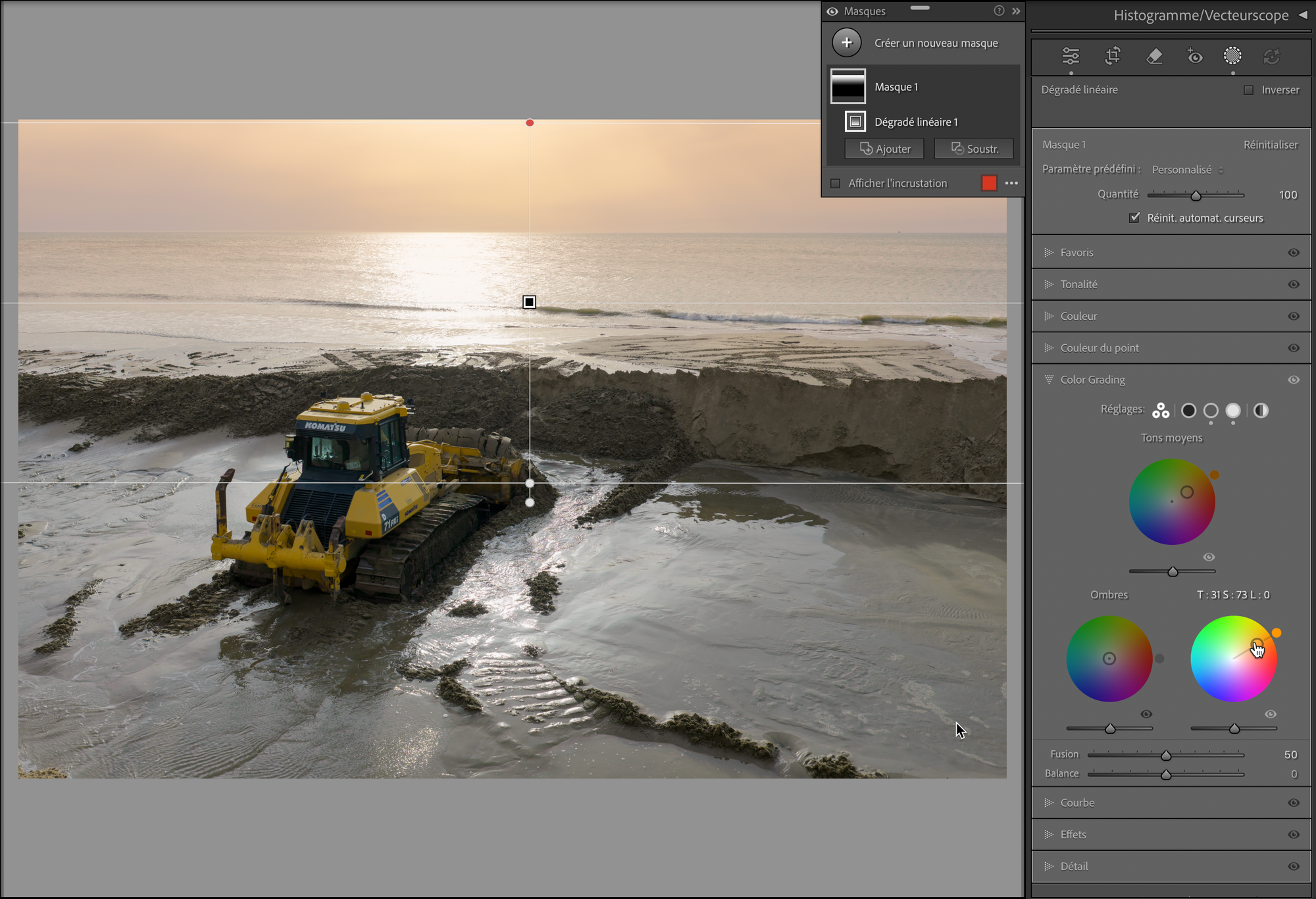
Color Grading dans l’outil Masquage
Le Color Grading, qui permet des rendus créatifs, et inspiré des outils du monde du cinéma et de la vidéo, rejoint la longue liste des outils disponibles en masquage et retouche locale. Ce n’est pas disponible dans Lr mobile, mais le rendu est bien pris en charge.
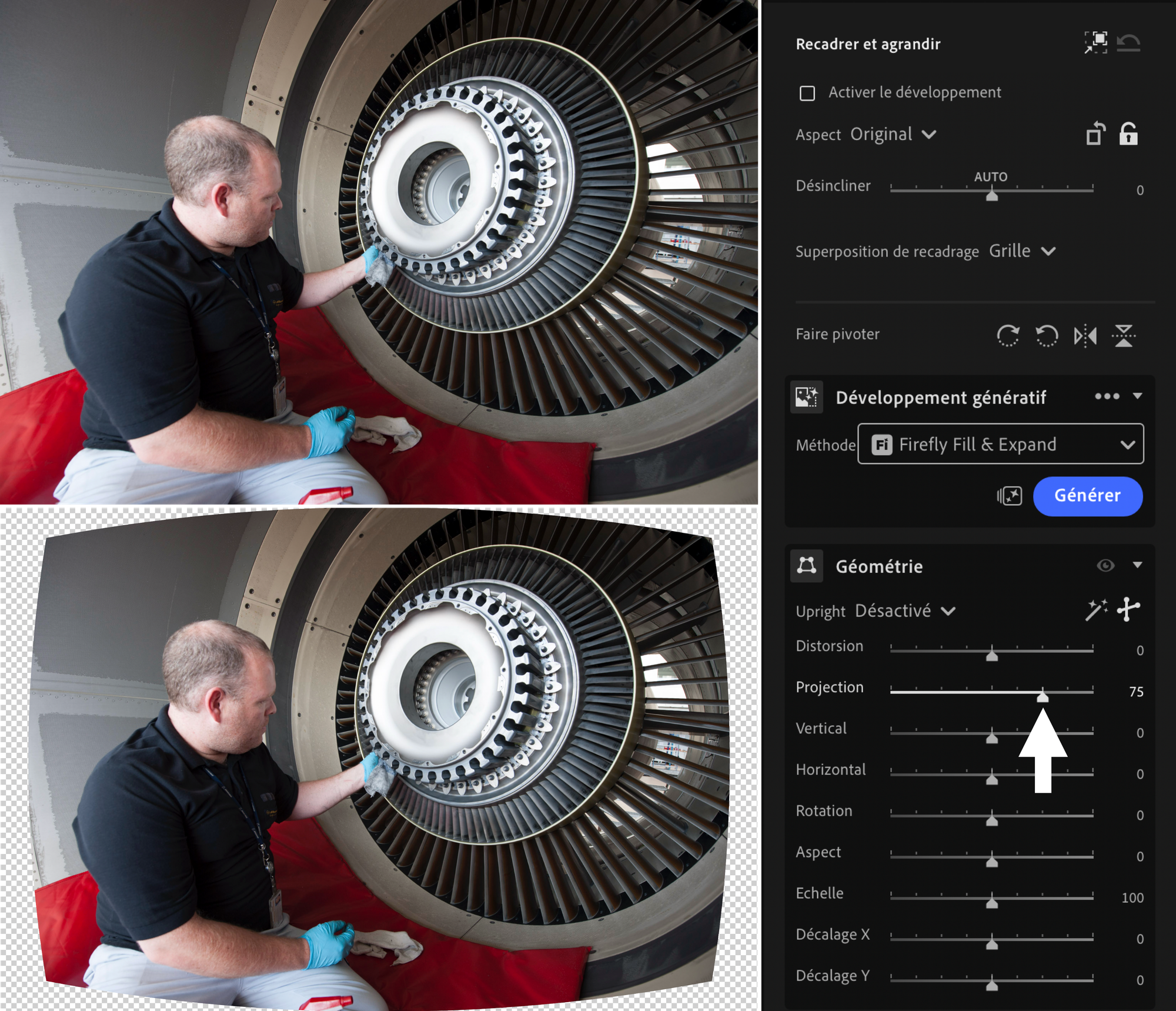
Curseur Projection
Avec ce nouveau curseur, ajouté à l’outil Transformation, vous pourrez corriger l’anamorphose, c’est-à-dire l'étirement des visages et des volumes situés en bord d’image, notamment celles prises avec des grands angles. Lr mobile ne le propose pas encore mais la correction y est bien prise en compte.
Extension de la plage basse du curseur Température
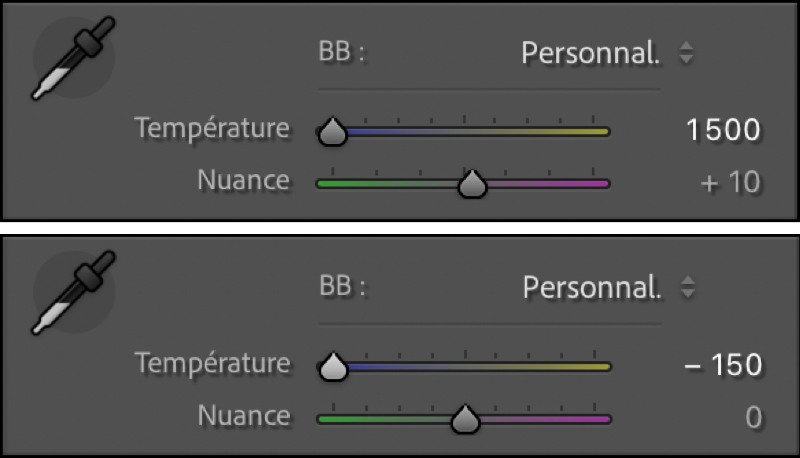
La limite basse du curseur Température de la balance des blancs passe de -1500 K à -2000 K pour les fichiers raw, et de -100 à -150 pour les fichiers RVB (JPEG, TIFF, etc.). Cela vous donne un peu plus de marge pour les images prises dans des conditions particulières (éclairage à la bougie, éclairage tungstène très chaud, etc.). Notez qu’à l’autre extrémité, le curseur Température monte à 50000 K.
Les nouveautés propres à Lightroom Classic 16.0
À seigneur tout honneur (j’entends certains dire “par respect pour les vieux”, dont je fais désormais partie… enfin presque), voici maintenant les évolutions propres à Lightroom Classic, dont certaines, comme l’affichage des collimateurs autofocus, étaient réclamées depuis bien longtemps.
Points de mise au point
Sous ce nom un peu étrange, probablement issu d’une machine pas très douée, ce qui est étonnant quand on voit ce que des IA comme Claude ou même ChatGPT sont capables de faire (et comptez sur moi pour faire corriger ça), vous disposez enfin de la possibilité d’afficher les collimateurs autofocus, tout au moins, et pour commencer, les appareils Canon, Nikon et Sony, à condition que lesdits appareils enregistrent bien les informations de mise au point dans les métadonnées.
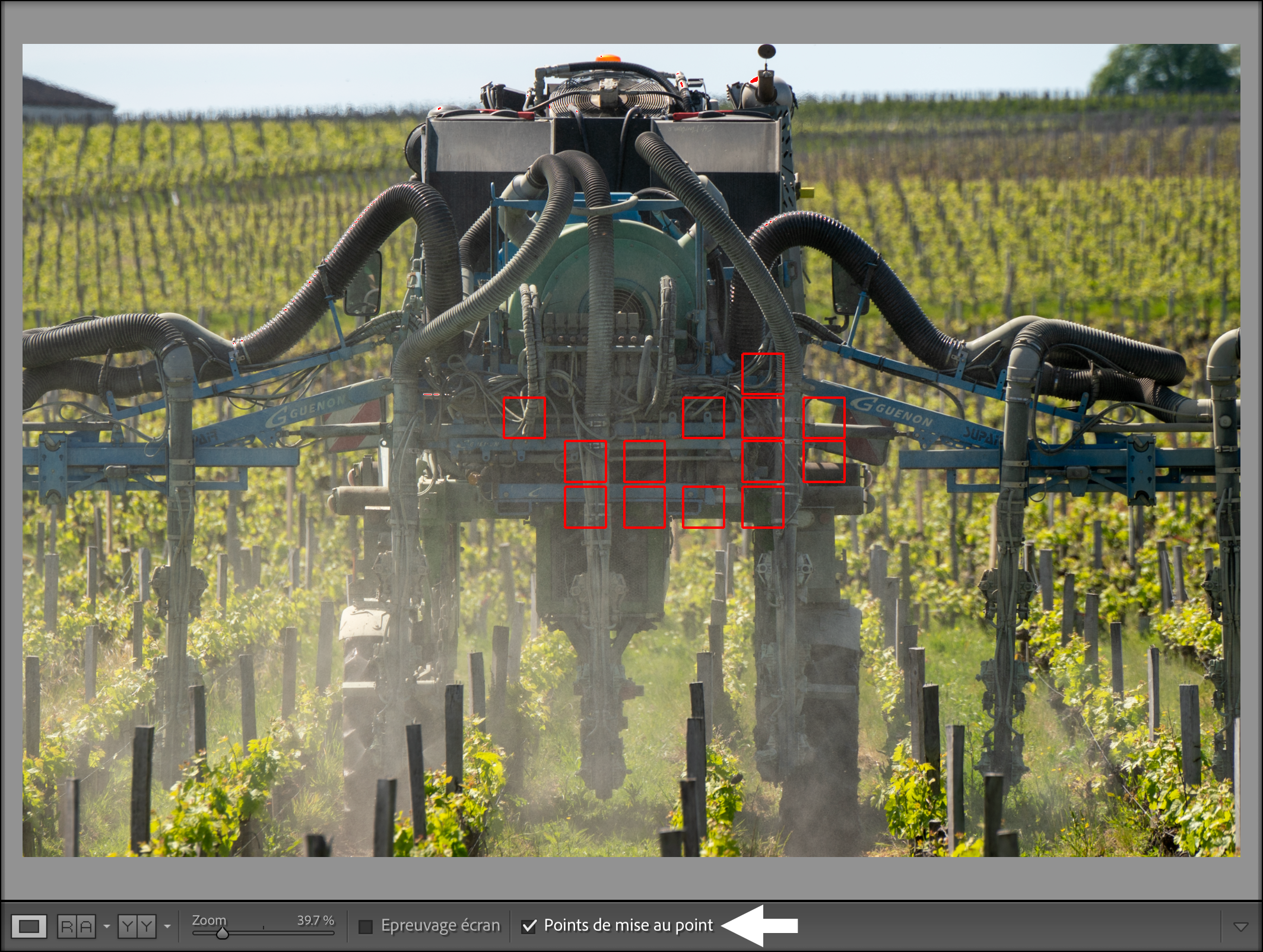
Vous pouvez activer cette fonction de deux manières :
- En cochant Points de mise au point dans la barre d’outils sous l’image, dans le module Bibliothèque et le module Développement.
- Pour un usage ponctuel, en cliquant droit sur l’image > Afficher les points de mise au point automatique.
L’équipe Lightroom, chez Adobe, a pensé à vous faciliter le travail de tri des images. En effet, si vous pressez la barre Espace, le zoom se fera sur le collimateur ou le groupe de collimateurs actifs (indiqués en rouge).
Il ne reste plus qu’à intégrer cette fonction dans Lightroom Desktop et d’ajouter, comme c’est le cas dans Camera Raw, la possibilité de personnaliser la couleur et l’opacité des collimateurs… mais j’ai cru comprendre que ce n’était pas prévu. Je me chargerai donc de faire du lobbying.
J’en profite également pour vous renvoyer vers cet article que j’ai publié il y a fort longtemps sur l’ancien blog, et dans lequel j’exprimais mes réserves quant à l’utilisation de ce genre d’outil, qu’il s’agisse de collimateurs AF ou de masques de netteté.
Le filtre d’importation
Vous connaissiez le filtre de bibliothèque, voici donc le même filtre, transposé en version simplifiée dans le menu Importer. Le but ici, est de filtrer les images qui comportent les informations suivantes :
- La notation en étoiles, notamment celle que vous aurez faite soit avec votre boîtier, soit avec une autre application de tri.
- La présence de libellés de couleur, et ceci s’adresse plutôt aux images provenant d’autres sessions de Lightroom ou de Bridge.
- Les images protégées ou pas, selon le paramétrage de votre boîtier.
- Selon le type de fichier, dans une liste détaillée à cocher ou à décocher. Par défaut, le menu affiche "Tous les types" et, dès que vous décochez des formats, c'est "Plusieurs formats" qui est indiqué à la place.
- Dans la barre de filtres, vous trouverez également le libellé "Réinitialiser les filtres". En cliquant dessus, vous reviendrez à la configuration par défaut.
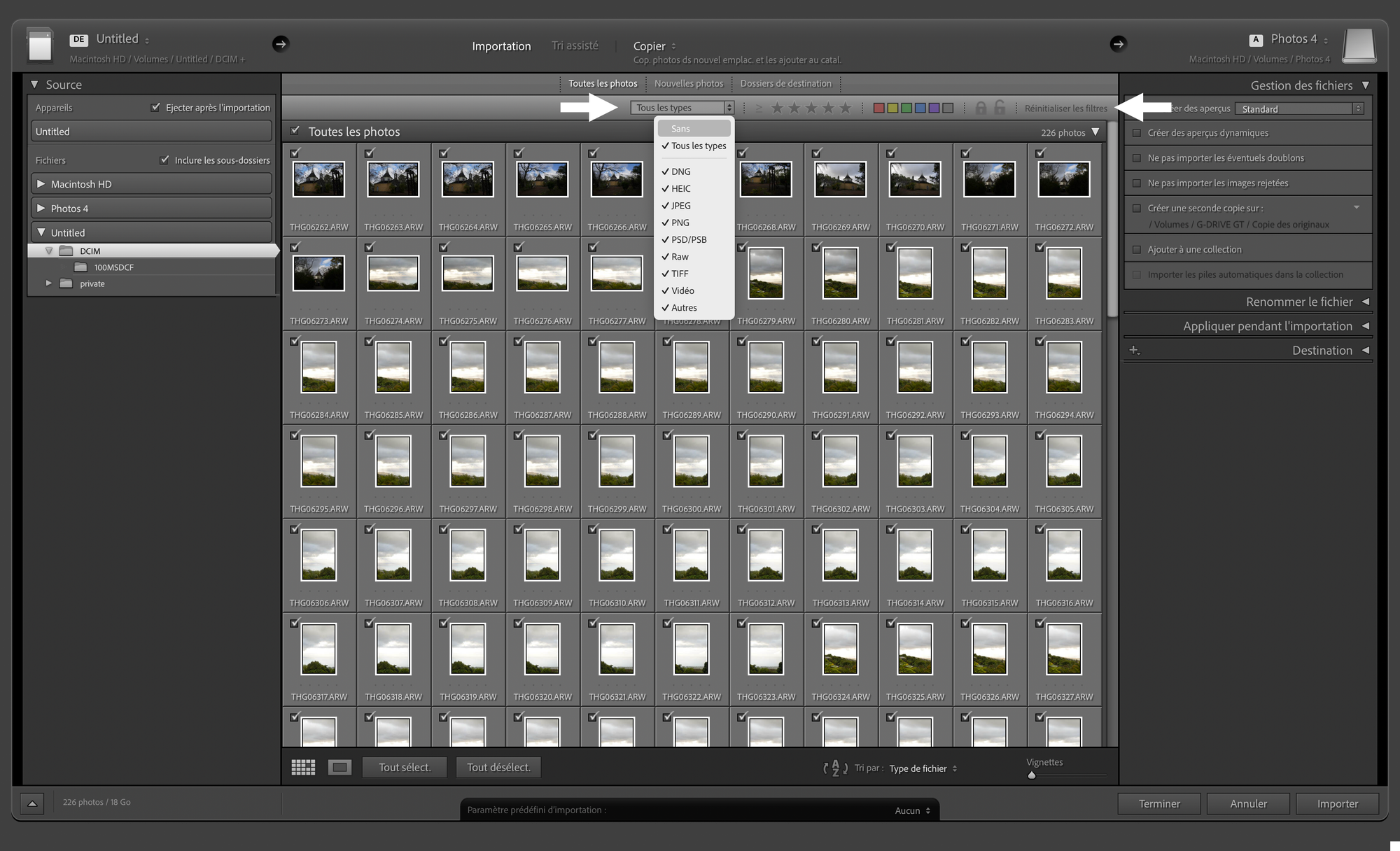
Honnêtement, je suis plutôt pour la méthode qui consiste à tout importer en vrac puis à faire le tri dans le module Bibliothèque. Il n’en reste pas moins qu’on a ici des options intéressantes, comme le filtrage par type de fichier, indispensable, et celui des fichiers protégés. Je reste dubitatif quant au filtrage par notes en étoile, même si je compatis en pensant aux longs moments d’ennui sur certains shootings, et dans lesquels on trouve le temps de trier ses images.
Optimisation de la taille du catalogue
L’une des raisons pour lesquelles votre catalogue prend de l’embonpoint, c’est l’historique du module Développement, notamment si vous avez la main un peu lourde pour le traitement des images. Jusqu’à présent, il était possible de supprimer des étapes ou même de purger complètement l’historique, j’ai d’ailleurs eu le cas d’une lectrice dont le catalogue avait fondu dans un rapport de 10 à 1 après purge ce qui, évidemment, a eu un impact bénéfique sur la durée de sauvegarde, de 45 minutes à quelques dizaines de secondes. L’équipe de Lightroom Classic a parfaitement compris le problème, et depuis longtemps, et vous propose, aujourd’hui, des options vous permettant de maîtriser le volume de votre catalogue.
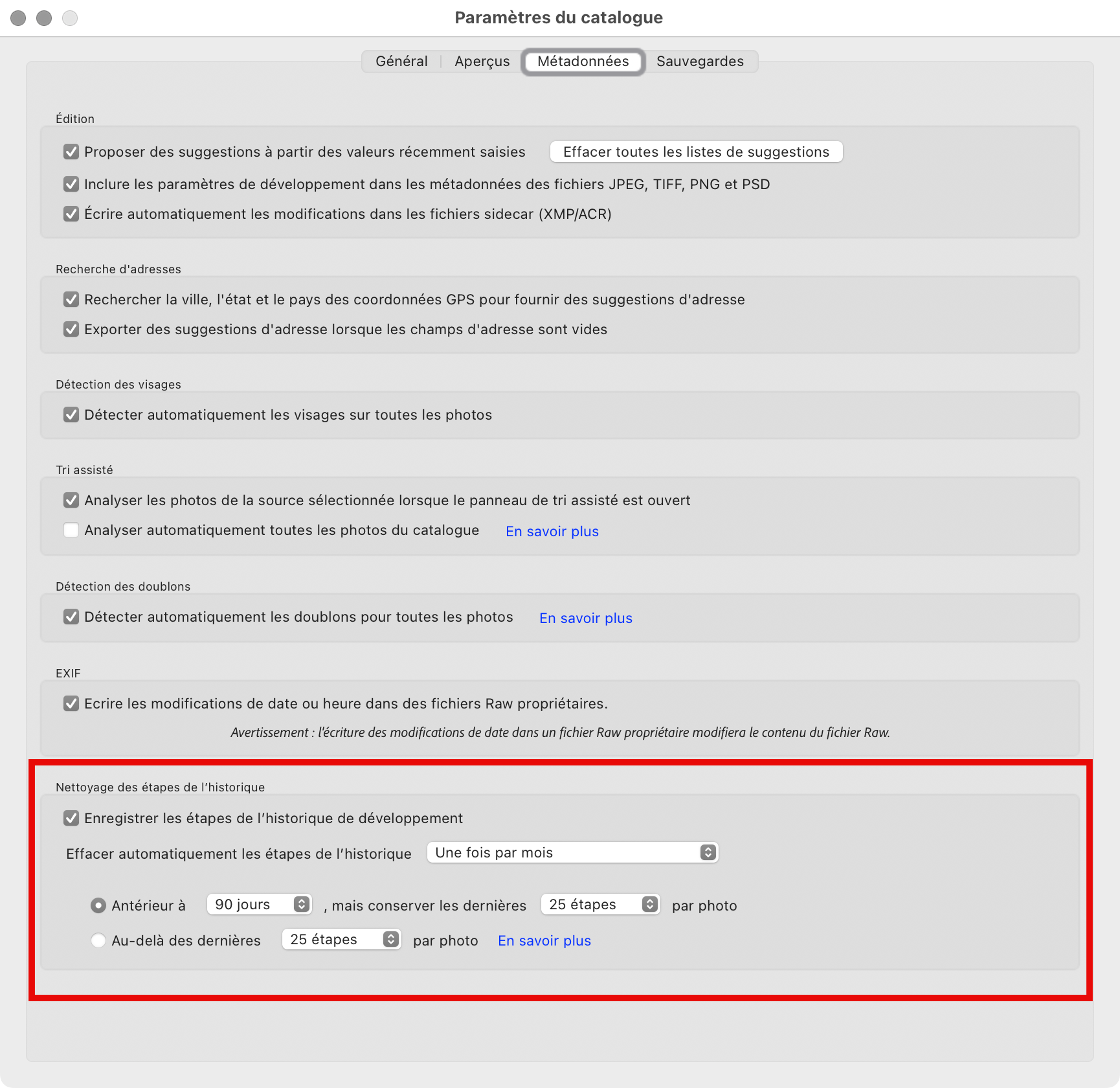
Pour cela, allez dans le menu Lightroom Classic > Paramètres du catalogue (Mac) ou Édition > Paramètres du catalogue (PC) puis allez dans l’onglet Métadonnées. Tout en bas, vous trouverez une section Nettoyage des étapes de l’historique. Vous pourrez paramétrer les éléments suivants :
- Fréquence d’effacement automatique de l’historique (jamais, une fois par semaine, par mois, etc.). Le réglage par défaut est Jamais.
- Si vous sélectionnez une option autre que Jamais, vous pouvez régler :
- Soit l’antériorité (90, 180 jours ou une année) et le nombre d’étapes par photo (1 à 250).
- Soit simplement le nombre d’étapes (1 à 250 également).
Si vous décochez Enregistrer les étapes de l’historique de développement, une icône d’information vous en avertit dans l’entête du panneau Historique (module Développement) ou du panneau Développement rapide (module Bibliothèque). Cliquer dessus affiche une info-bulle, dans laquelle vous pourrez cliquer pour accéder directement aux paramètres du catalogue.
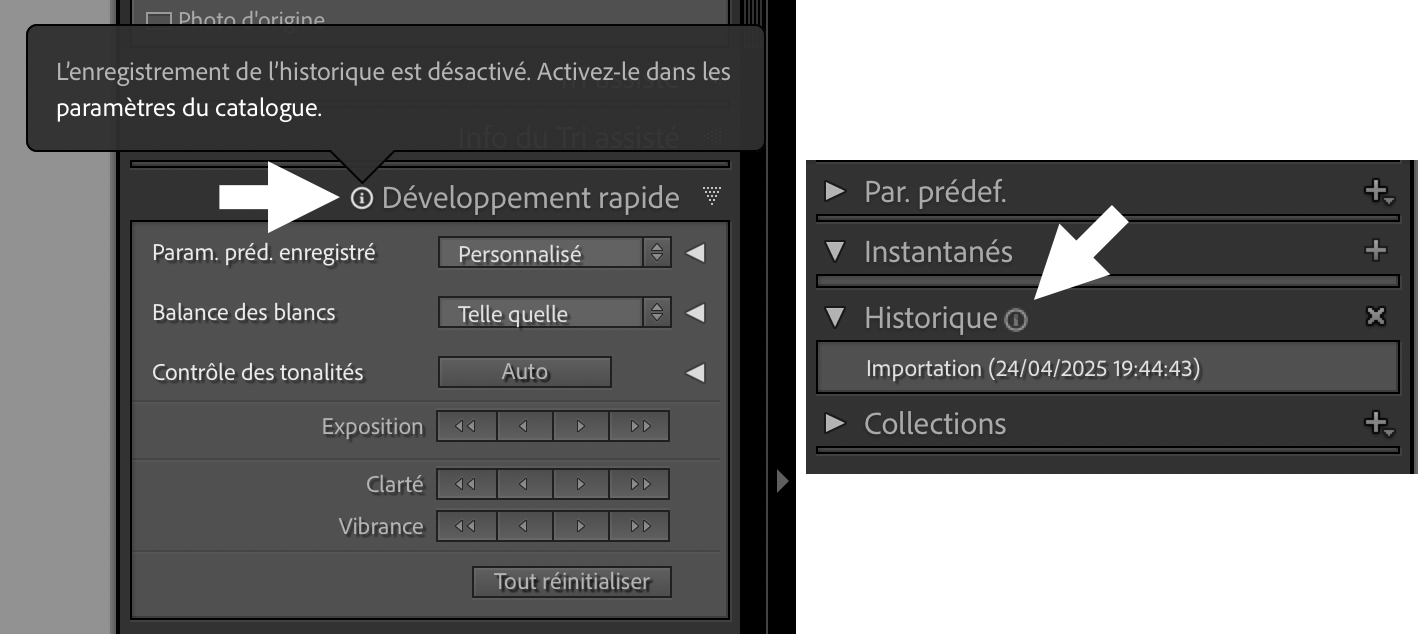
Alors, historique ou pas historique ? Tout dépend de vous ! En ce qui me concerne, je ne suis pas un acharné du traitement d’images, et le fait qu’on puisse accumuler 50, 100, voire plus d’étapes pour une image me laisse songeur. Si c’est systématique, je crois sincèrement qu’il faut sérieusement revoir sa méthode de travail, de la prise de vue à la postproduction. Sachez qu’effacer l’historique n’affecte aucunement vos photos et ne supprime pas vos corrections, puisqu’elles sont enregistrées dans le catalogue et, si l’option d’écriture automatique XMP+ACR est activée, dans les métadonnées de vos images. Plutôt que de perdre votre temps avec l’historique, je vous conseille plutôt d’activer l’option XMP+ACR qui, de plus, constitue un deuxième niveau de sauvegarde de votre travail (en ouvrant ces images dans une autre session de Lightroom, vous retrouverez toutes vos corrections, vos masques, vos mots-clés, vos métadonnées, etc.
Créer des favoris dans l'outil Masquage
Lightroom Classic et la personnalisation de l'interface, deux mondes qui se sont rarement rencontrés, et il y a peu de chances que cela évolue beaucoup, à moins qu'Adobe décide un jour d'une refonte complète de l'interface et de l'architecture. Cela avait bruissé il y a quelques années, mais on n'en entend plus parler.
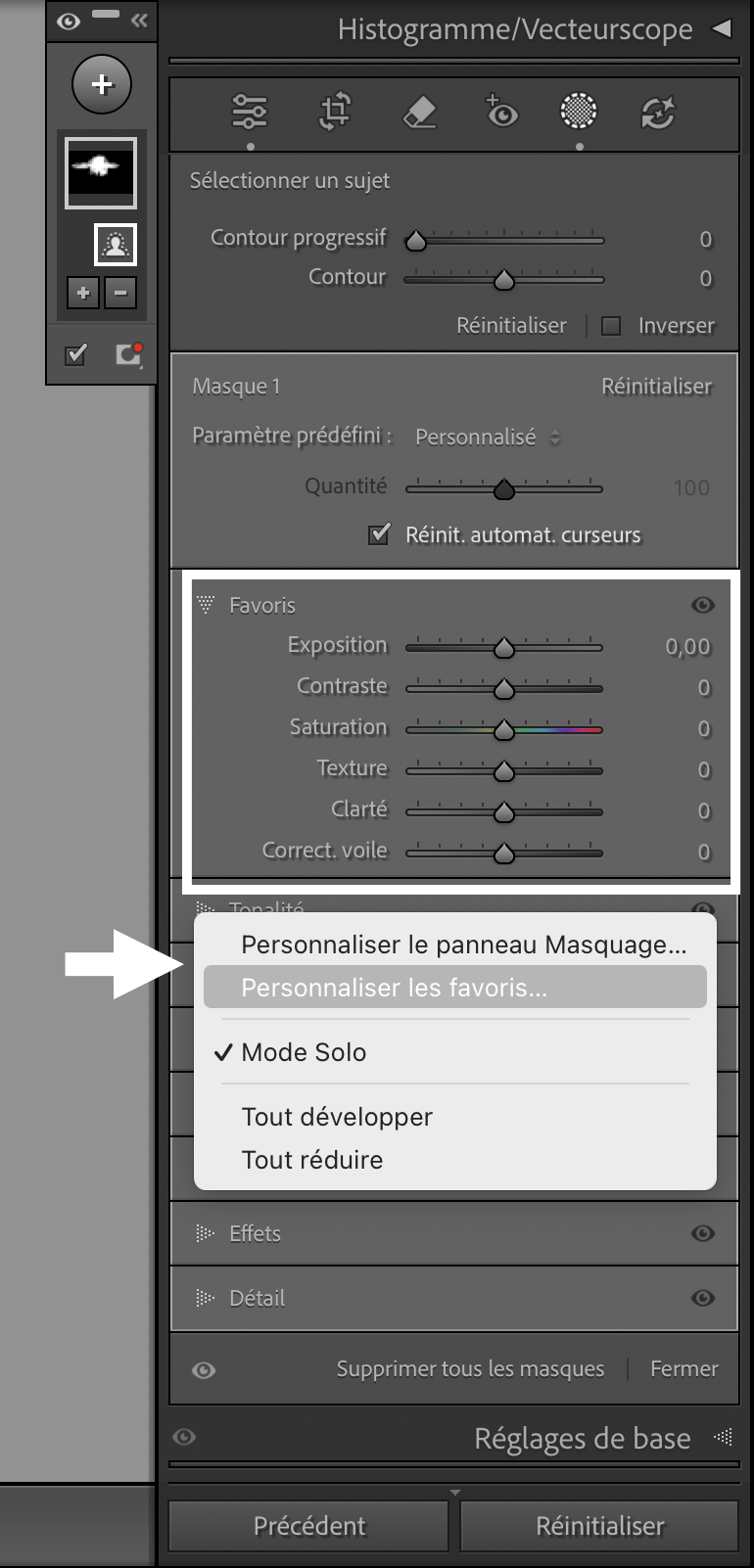
En attendant, cette nouvelle version vous permet de personnaliser le panneau de l'outil Masquage. Vous pouvez modifier l'ordre des différentes sections et même ajouter vos curseurs les plus utilisés dans une nouvelle section Favoris (vous ne pouvez sélectionner que des curseurs, et pas des outils à interface graphique comme, par exemple, les roues chromatiques du Color Grading) . Croyez-moi, vous allez gagner beaucoup de temps !
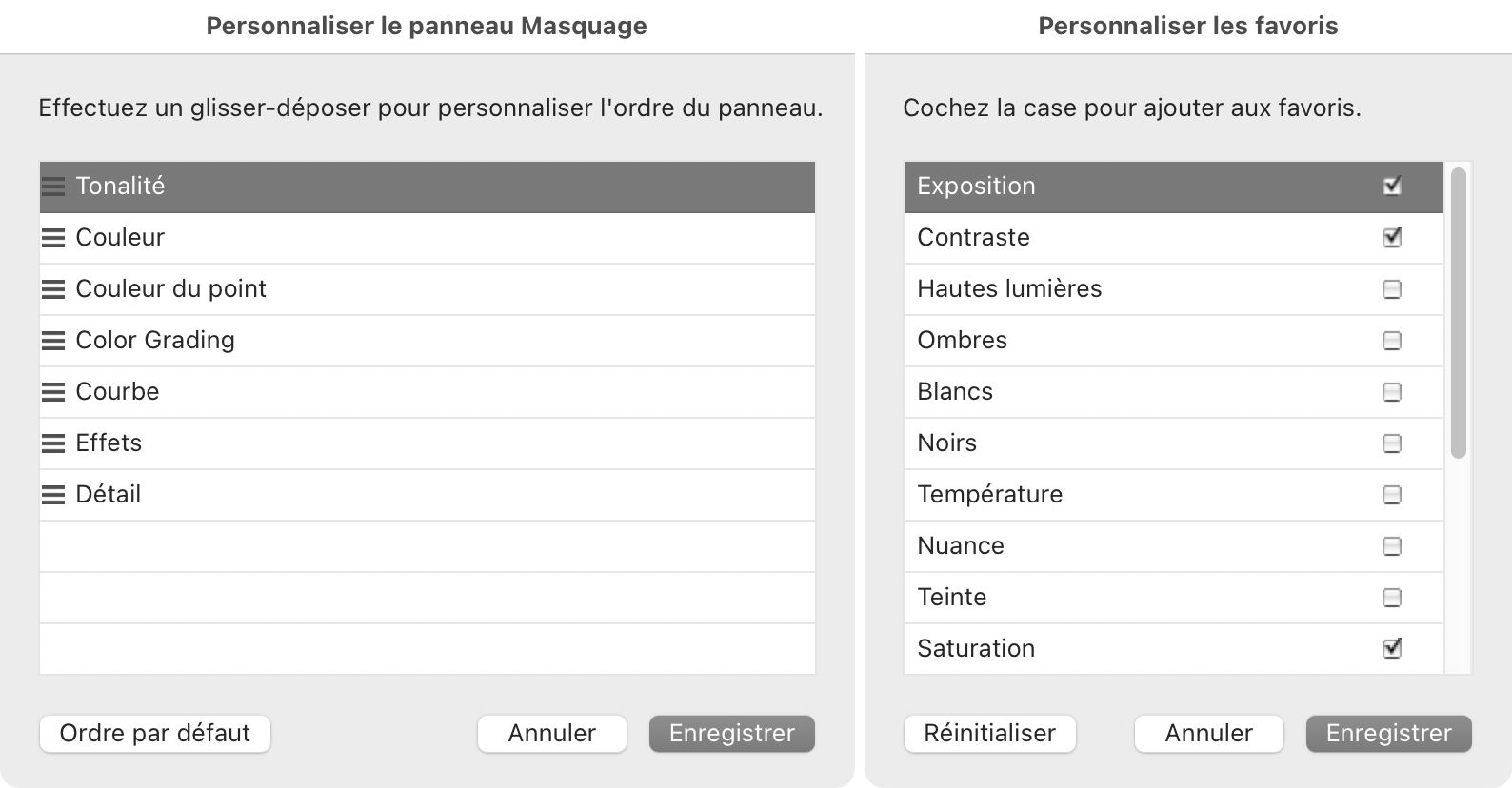
Pour cela, c'est très simple, cliquez droit sur le panneau et sélectionnez soit "Personnaliser le panneau Masquage", soit "Personnaliser les favoris". Dans chaque cas, une fenêtre va s'ouvrir pour vous permettre de réorganiser vos outils. Bien entendu, à tout moment, vous avez la possibilité de revenir à la configuration par défaut. Et, rassurez-vous, la réinitialisation des préférences, parfois indispensable pour corriger un bug ou une agacerie momentanée, ne supprimera pas votre personnalisation.
Les nouveautés propres à Lightroom desktop 10.0
Clairement, c’est la version pour ordinateur (desktop) de Lightroom cloud qui fait le bond en avant le plus spectaculaire, entre interface personnalisable, capture connectée et bien d’autres. Au point que beaucoup d’entre vous pourraient se poser des questions quant à l’avenir de Lightroom Classic et si Adobe n’infuse pas, mine de rien, l’idée de migrer.
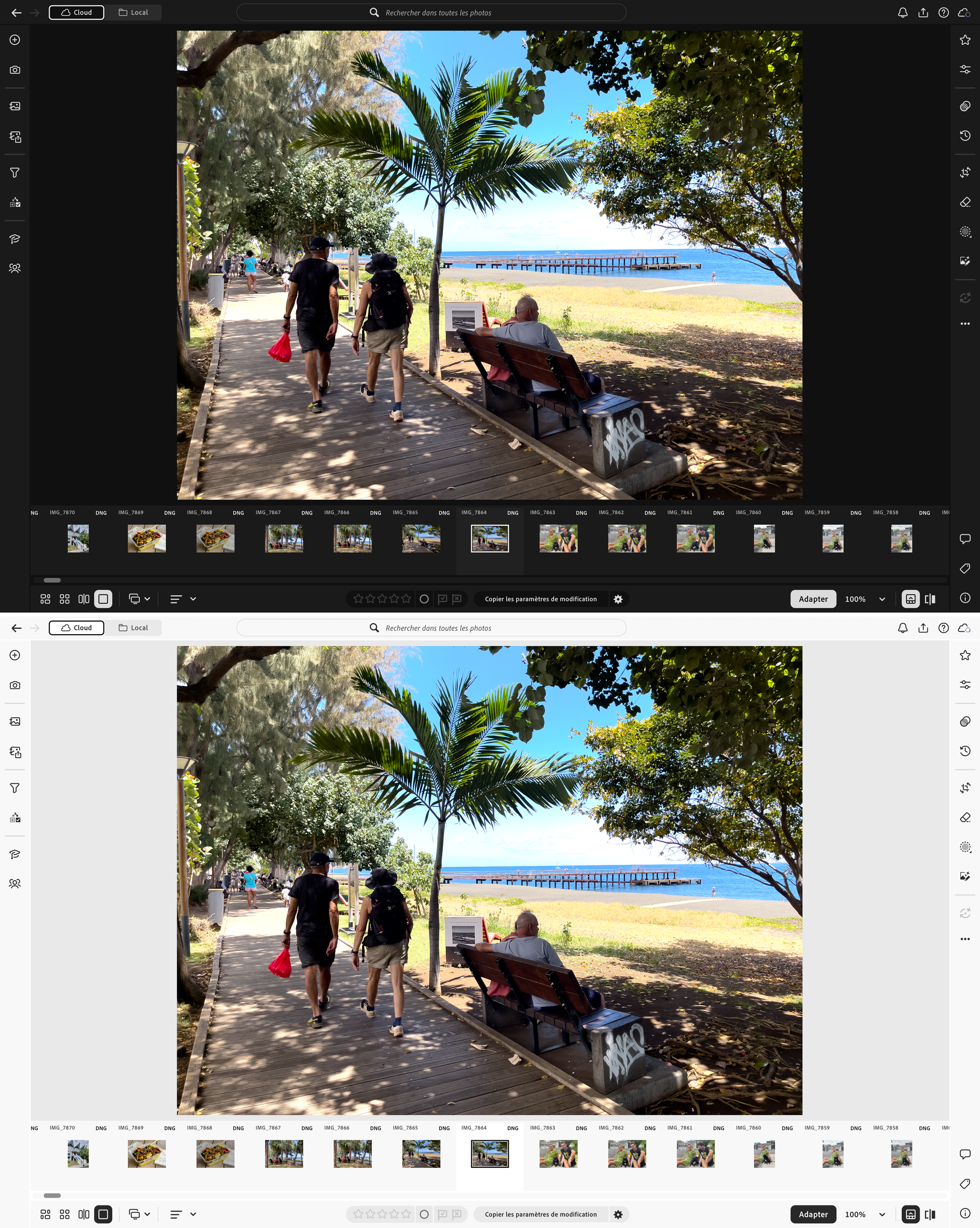
Je vous rassure, il n’est pas question d’arrêter Lightroom Classic, mais il y a deux choses qu’il ne faut pas perdre de vue, histoire de tempérer et de vous rassurer. Lightroom “cloud”, comme je l’appelle parfois, existe depuis 10 ans, oui, vous avez bien lu. 10 ans, et il a encore du retard en ce qui concerne les fonctionnalités. Mais il s’agit aussi d’une plateforme plus moderne, avec une architecture qui lui permet d’intégrer des fonctions plus difficiles, voire impossibles à implanter dans Lightroom Classic. ce dernier, par exemple, ne peut pas bénéficier de la puissance de calcul et d’analyse permise par les algorithmes et l’IA installée dans le cloud.
Si j’étais jeune photographe, c’est lui que je choisirais, et pas Lightroom Classic. Mais mon catalogue contient 270 000 images, d’autres photographes en ont beaucoup plus, ce qui pose pas mal de problèmes en termes de migration. Mais, assurément, depuis quelques versions, Lightroom “cloud” est parfaitement capable de gérer les images stockées sur disque dur, et cette possibilité continue à évoluer, comme vous le verrez ici, avec les versions d’images en local. Reste la possibilité, comme je le fais avec bonheur, de concilier et de faire cohabiter les deux.
Personnaliser l'interface
Lorsque vous ouvrirez Lightroom 10 pour la première fois, vous verrez déjà du changement, dans le style, plus épuré, avec, en haut à gauche, des onglets permettant d’accéder soit à vos images stockées dans votre espace cloud, soit aux dossiers présents sur votre disque dur.
Pour personnaliser Lightroom, vous pouvez passer soit par le menu Lightroom (Mac) ou Édition (PC), soit par les Préférences, section Interface. En cliquant sur l’option qui nous intéresse ici, un widget va vous proposer de choisir entre 3 aspects :
- Défaut, interface plus légère, plus épurée, plutôt destinée aux débutants.
- Avancé, avec une interface plus dense et compacte, pour les utilisateurs expérimentés.
- Classique, avec une interface inspirée, y compris les raccourcis clavier, par Lightroom Classic, un appel du pied évident aux utilisateurs de ce dernier.
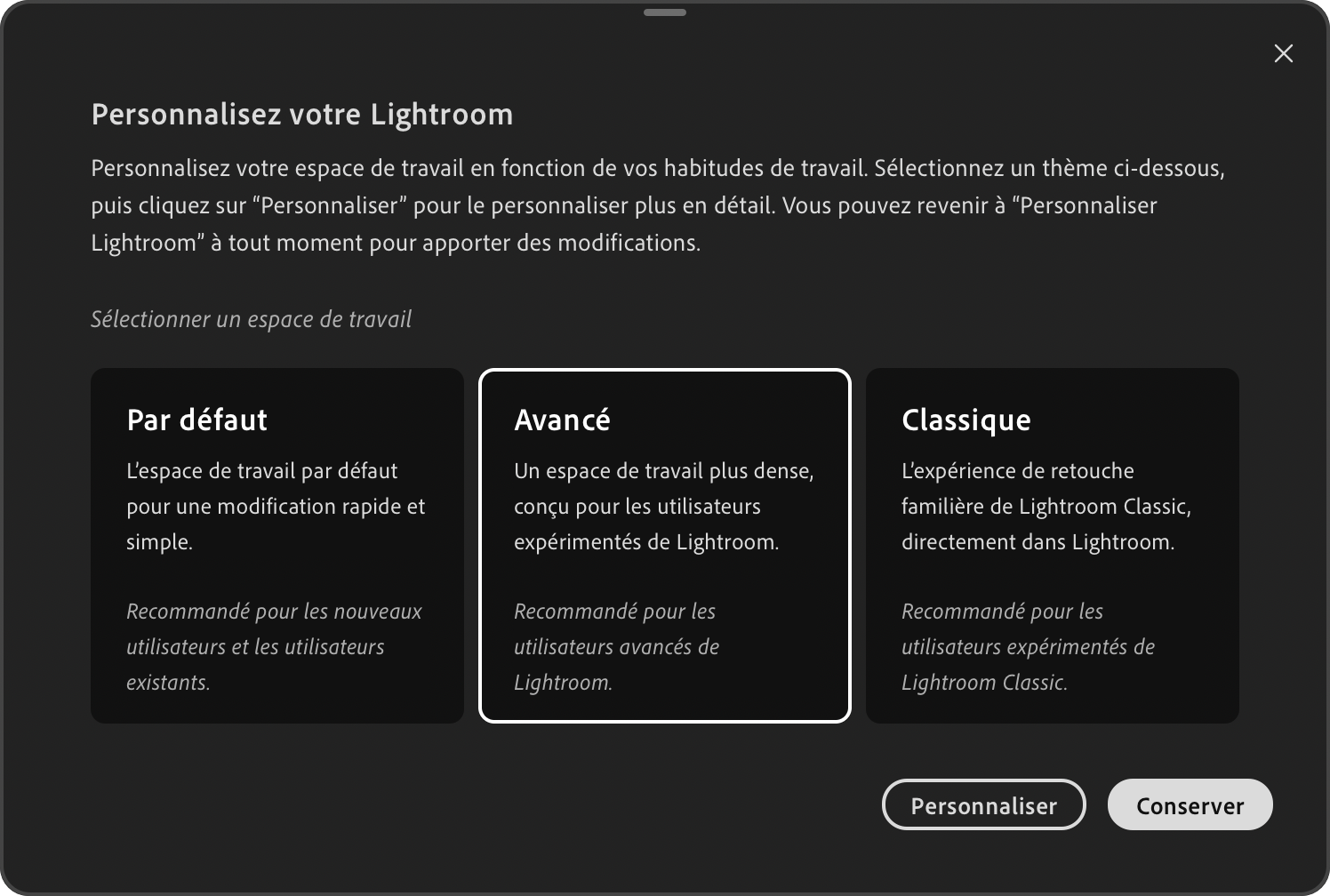
… et c’est tout ?
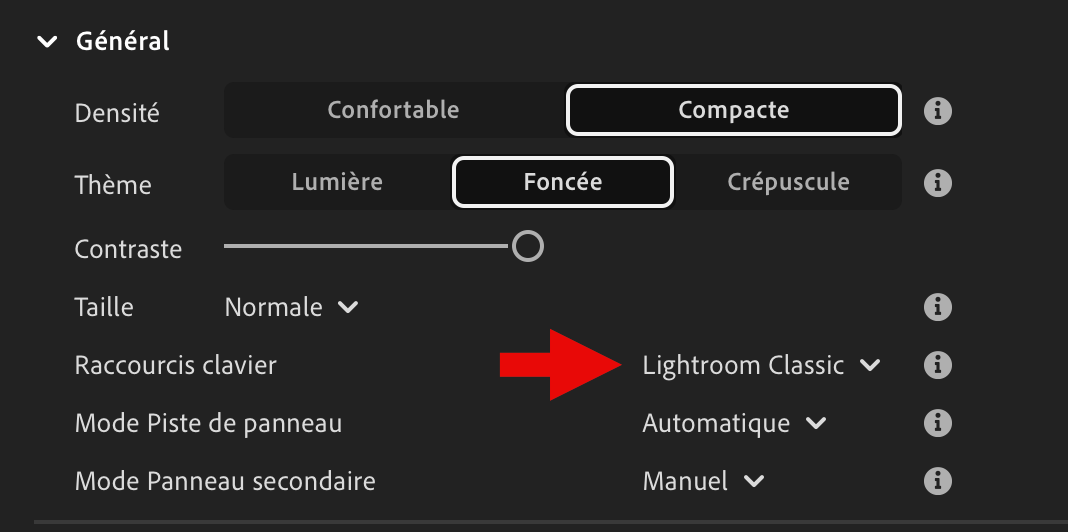
Dans cette fenêtre, il y a un bouton Personnaliser. Cliquez dessus. Dans la nouvelle fenêtre, vous devriez trouver votre bonheur, entre thèmes clair, sombre, densité compacte ou pas, plus toutes les options classées dans des catégories qui correspondent à l’organisation de l’application :
- Organiser : tout ce qui concerne la gestion des images.
- Modifier : tout ce qui concerne le traitement des images.
- Aide : tout ce qui concerne les utilitaires et l’accès à la riche communauté que je vous invite également à explorer.
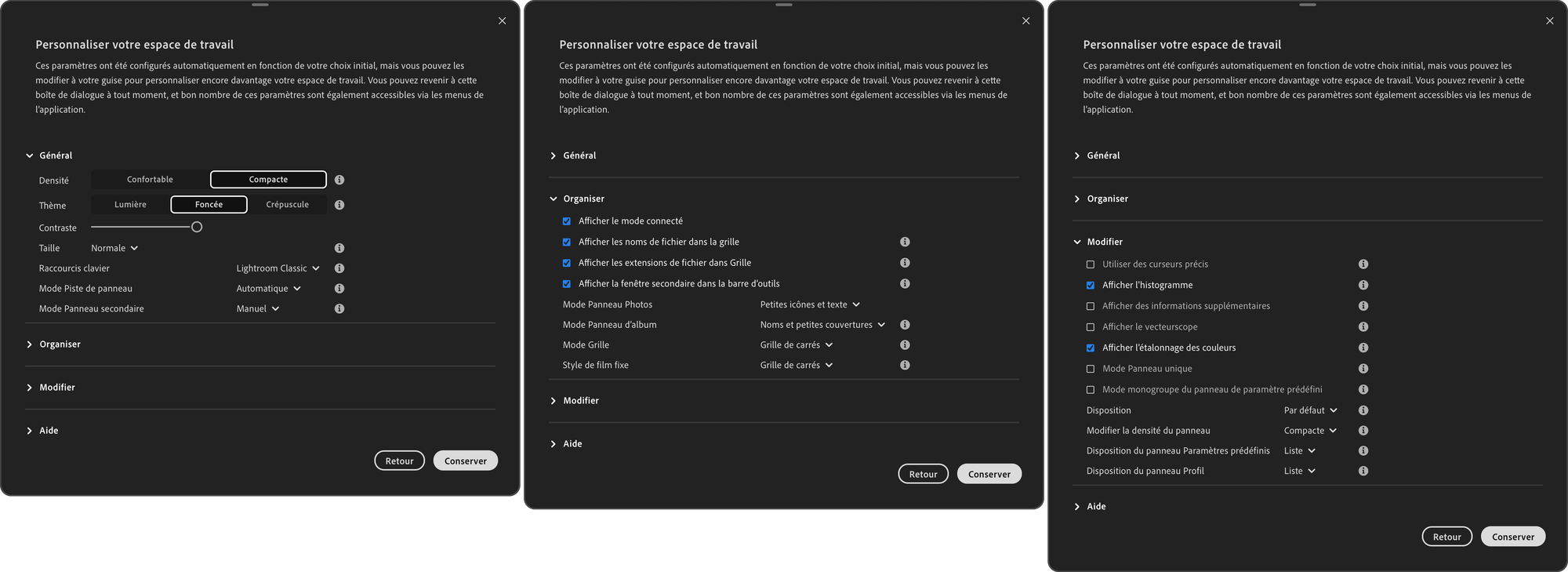
Je ne vais pas passer en revue chaque option, à vous de jouer, d’être curieux, d’essayer les combinaisons qui vous conviennent le mieux. Je n’ai qu’un seul regret, il n’y a pas de thème gris moyen, le thème clair, même s’il est composé de parties gris clair, c’est comme allumer un projecteur vers votre visage et, en plein jour, j’ai du mal, j’ai eu l’occasion de le tester sous le soleil de La Réunion.
Prise de vue en mode connecté
Encore une fonctionnalité implantée depuis longtemps dans Lightroom Classic, et qui débarque enfin dans Lightroom desktop. Même si l’interface est différente, le principe et les commandes sont identiques, vous ne devriez pas avoir de problèmes pour retrouver vos petits.
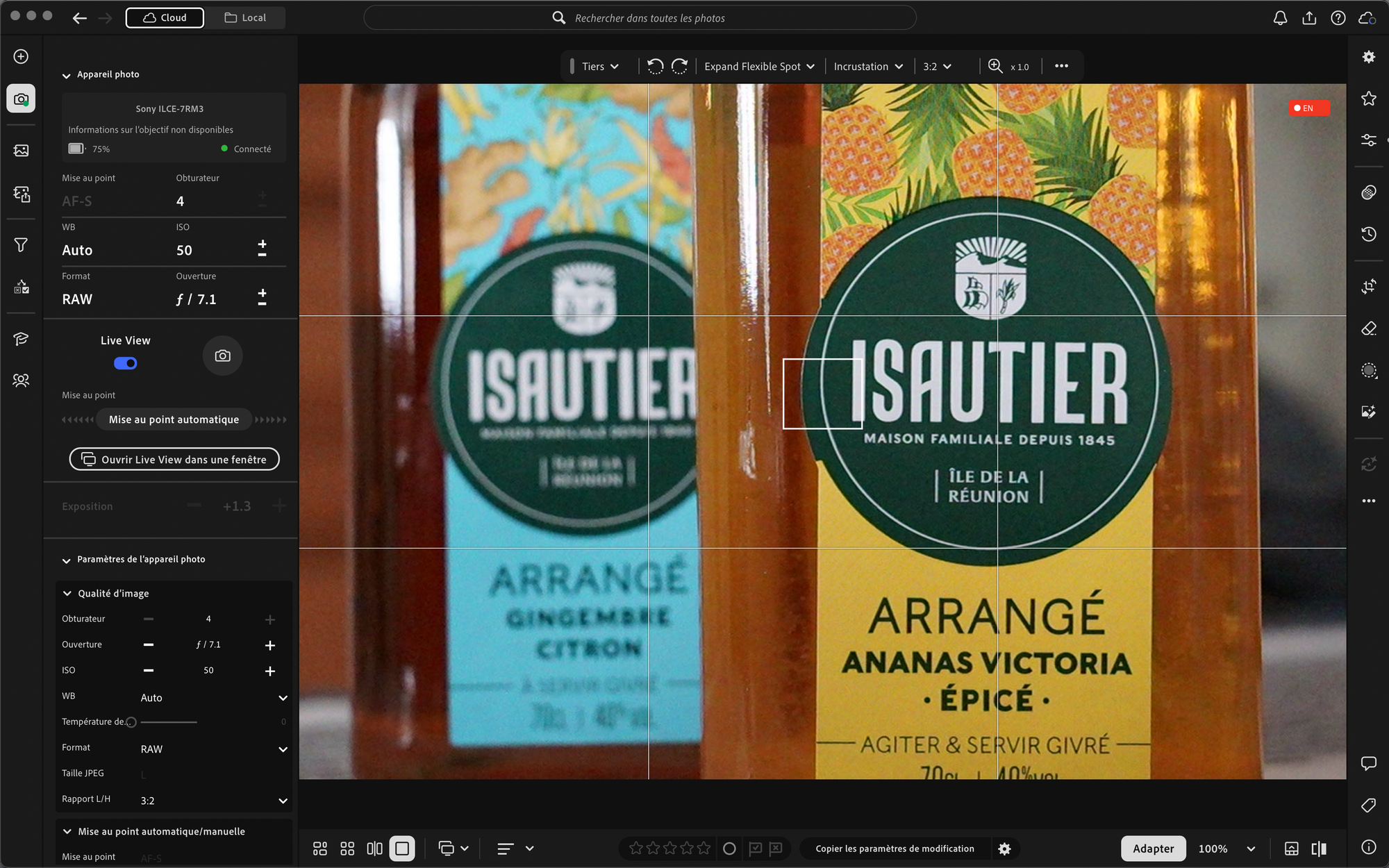
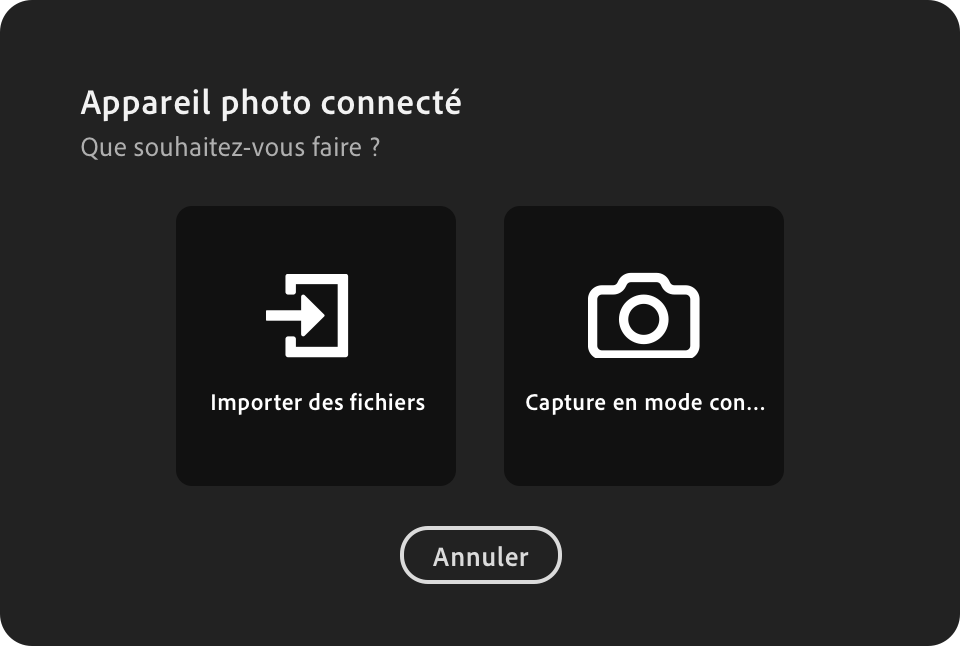
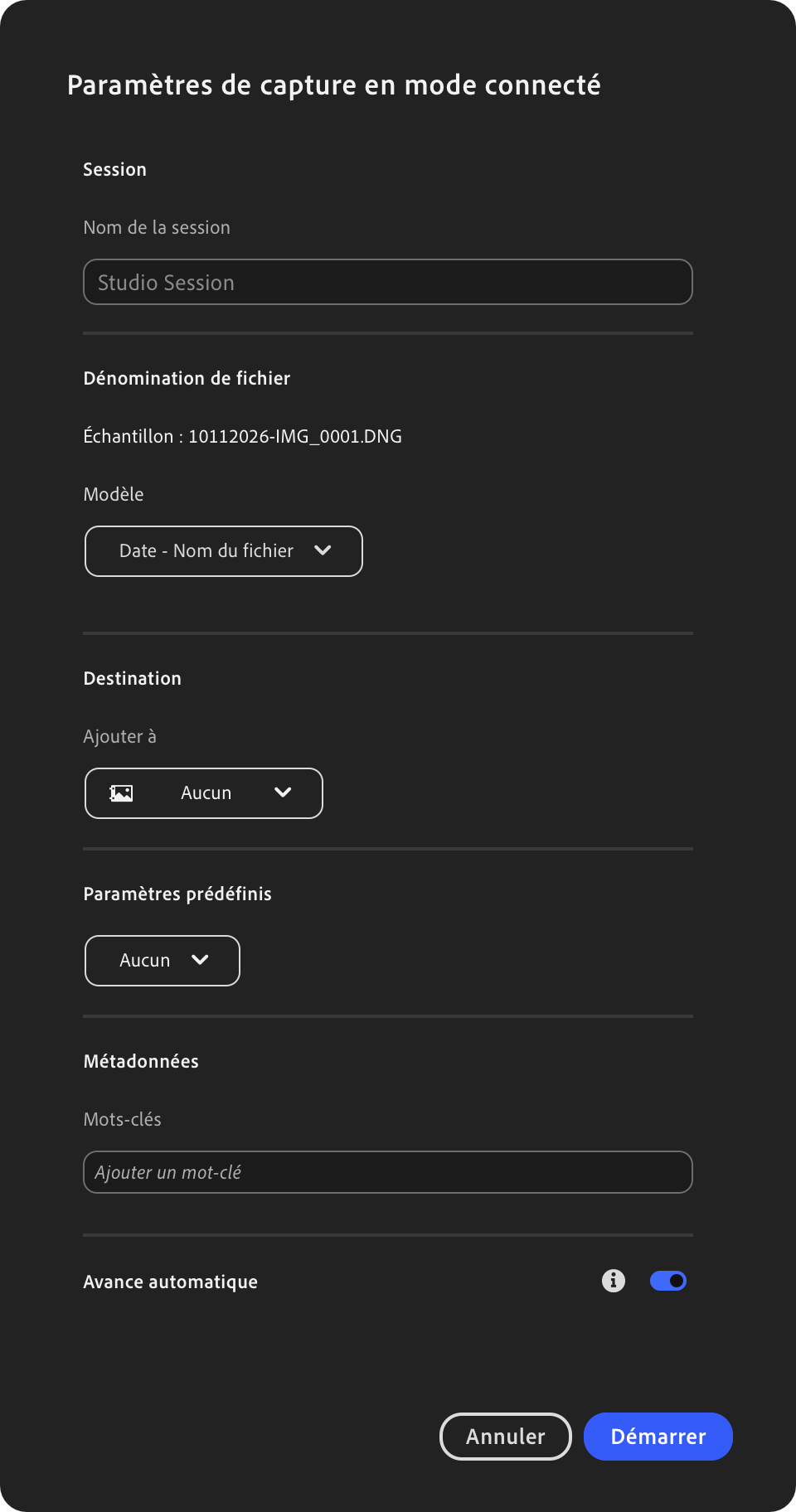
Le simple fait de connecter et d’allumer votre appareil va ouvrir une fenêtre vous proposant soit d’importer le contenu de la carte mémoire, soit de passer en mode de prise de vue connectée, que vous pouvez également atteindre en cliquant sur le bouton dédié, en haut à gauche. Vous ne devriez pas avoir de mal à le trouver, il y a un appareil photo dessiné dedans… Une nouvelle fenêtre s’ouvre, pour paramétrer la session (nom de session, nom de fichiers, destination, paramètres prédéfinis, métadonnées, etc.).
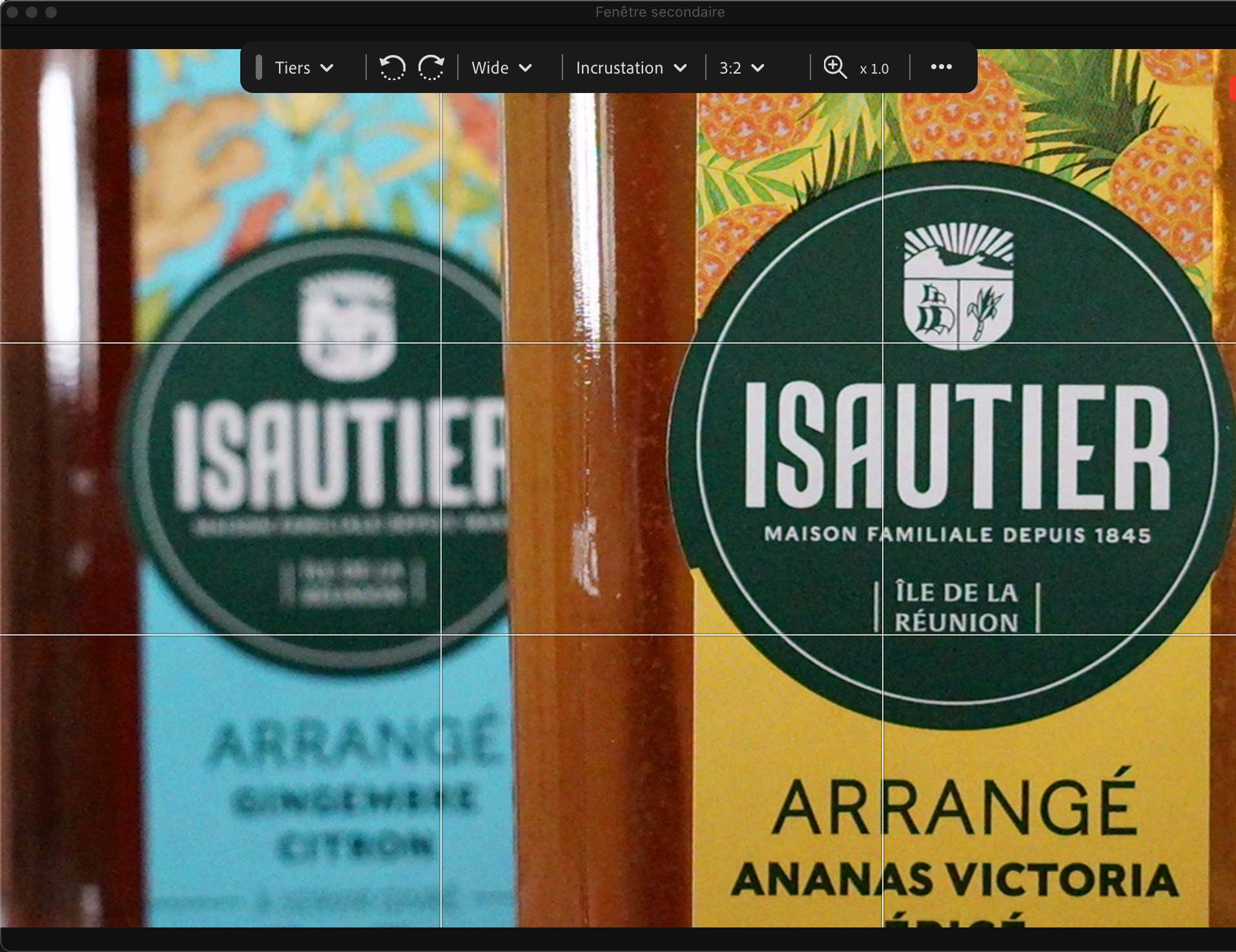
L’interface est claire avec, à gauche, toutes les commandes de votre appareil photo, vous pouvez piloter à distance des choses comme la sensibilité ISO, l’ouverture, le mode AF et bien d’autres. L’espace de travail au centre vous permettra d’y loger la fenêtre de vue en direct, et vous pouvez également la détacher et l’agrandir, sur un autre écran par exemple. Les paramètres et les modes AF disponibles dépendront bien entendu de la marque et du modèle d’appareil.
N’oubliez pas que vos images sont chargées dans le cloud, et la liste des appareils pris en charge (cliquez ici) est la même que celle de Lightroom Classic. Enfin, la prise de vue connectée est également disponible dans la version iPad de Lightroom. Je n’ai malheureusement pas pu l’essayer, mon iPad étant trop ancien, mais je ne désespère aps pouvoir vous en reparler prochainement.
Mode d’affichage Ensemble
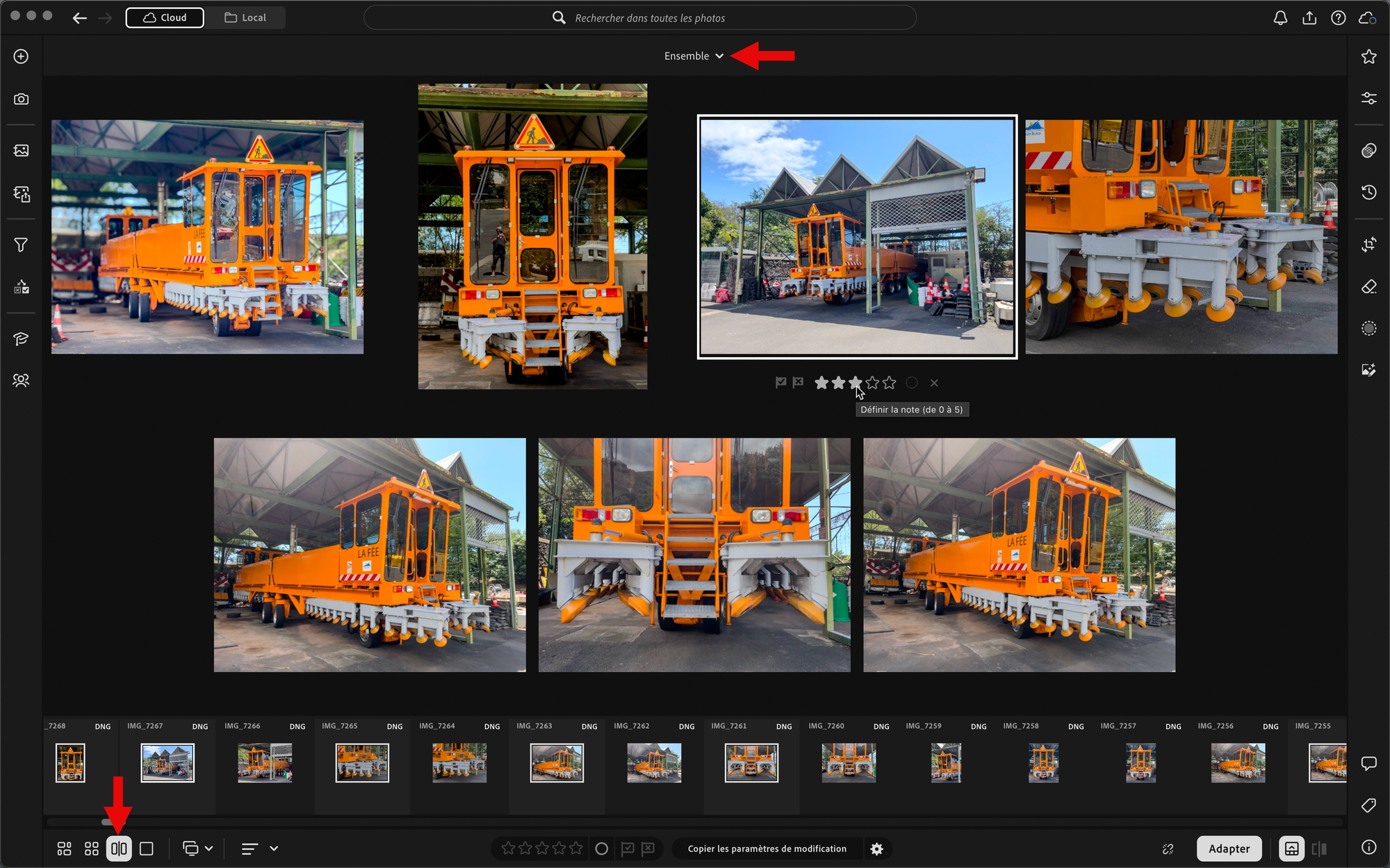
Le mode d’affichage Ensemble, qui existe depuis toujours dans Lightroom Classic, arrive enfin dans Lightroom Cloud. Pour l’utiliser, sélectionnez d’abord le mode Comparaison, en bas de l’application puis, en haut, dans le champ d’affichage de l’image, sélectionnez Ensemble. Ensuite, il ne vous reste plus qu’à sélectionner plusieurs photos pour les voir un peu à la façon de diapositives sur une table lumineuse. En passant la souris sur les images, vous verrez les icônes pour choisir un marqueur de tri, une note en étoiles, un libellé de couleur ou un X pour supprimer l’image de la sélection.
Ouvrir les yeux
C’est une fonctionnalité étonnante et particulièrement efficace dont je vous parle ici. Vous avez tous pris des photos de groupes de personnes pour constater qu’il y en a toujours une qui a les yeux fermés. Pas de problème, encore une fois l’IA vient à la rescousse avec l’outil Ouvrir les yeux, que vous trouverez bien caché, dans l’outil Supprimer (la gomme, à droite), en cliquant sur l’icône Correction des yeux puis en allant dans la section Ouvrir les yeux.

L’image va être analysée puis le panneau va afficher la ou les personnes ayant les yeux fermés. L’IA va également analyser les photos de la même série et proposer une liste de vignettes avec la ou les mêmes personnes ayant les yeux ouverts. Vous l’aurez compris, il ne s’agit pas de fabriquer des yeux artificiels, mais bien d’aller les chercher dans une autre image et procéder automatiquement - et proprement - au remplacement. L’outil s’inspire tout simplement d’une technique où il fallait tout faire à la main dans Photoshop, avec calques, masques de fusion et pinceau de soustraction.
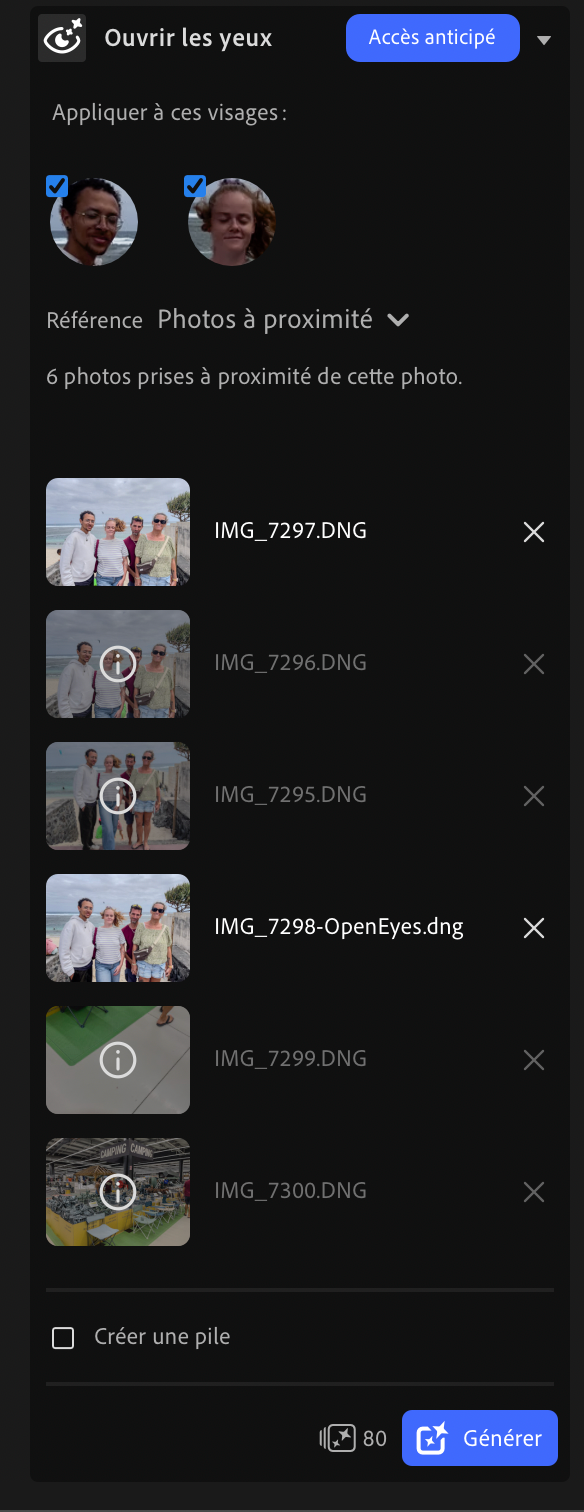
L’outil Ouvrir les yeux vous permet également de choisir d’autres images de la personne, dans des photos faites, par exemple, à une autre date. Pour cela, dans le menu Référence, sélectionnez Choisir des photos puis allez piocher les images dans le film fixe. Cerise sur le gâteau, vous pouvez même créer une pile avec toutes ces photos de référence. Enfin, sachez que l'outil génère une nouvelle image, au format DNG, avec le suffixe -OpenEyes ajouté au nom du fichier.
Cliquez sur Générer et laissez la technologie faire son travail. Attention toutefois, chaque utilisation de l’outil va vous coûter 40 crédits, sur les 250 dont vous disposez chaque mois, mais je pense que le jeu en vaut la chandelle. Et cela vous servira aussi de leçon : lorsqu’on fait des photos de groupe, on multiplie les clichés en rafale, et plus il y a de monde plus on fait de photos. Croyez-moi, vous serez bien content de disposer d’une image de référence pour la correction, d’autant plus si vous êtes photographe de mariage, corporate ou évenementiel. Notez que l’outil est en accès anticipé, c’est-à-dire qu’il n’est pas encore finalisé, avec des algorithmes en cours d’apprentissage.
Créer des versions en local
Jusqu’à présent, avec les originaux stockés dans le cloud, il était possible de créer des versions d’une image, à plusieurs stades du traitement, aussi bien automatiquement que manuellement. C’est désormais possible avec les images stockées sur votre disque dur.
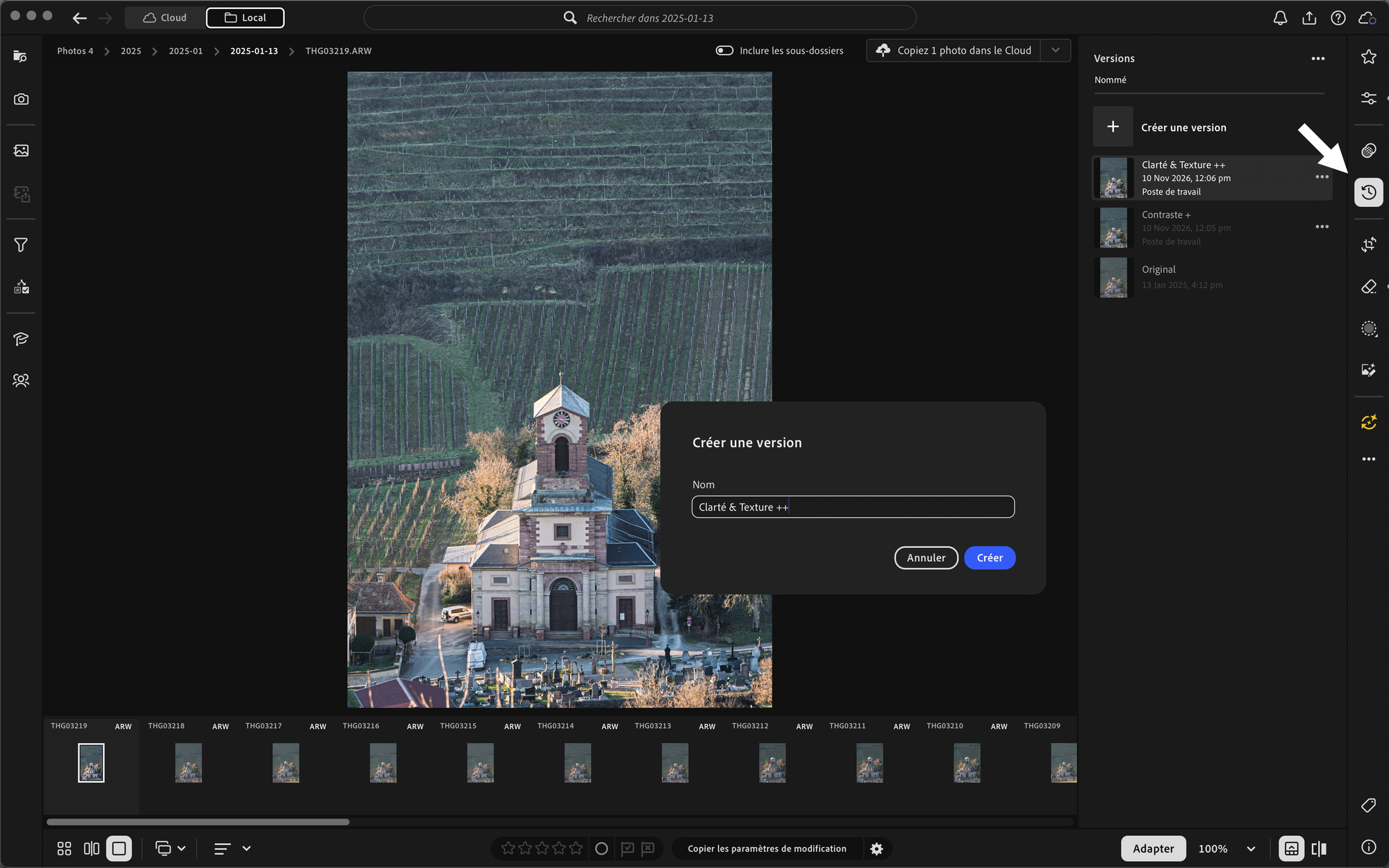
L’utilisation est identique : dès que vous le souhaitez, cliquez sur l’icône Versions (avec une horloge dedans), à droite, puis cliquez sur Créer une version. Une boîte de dialogue vous propose de saisir un nom. Une fois créée, la version apparaît sous forme de vignette, vous pouvez cliquer dessus pour visualiser els différentes étapes de traitement et le menu à 3 points vous permet de renommer ou supprimer la version, ou d’exporter l’image avec ses réglages.
Du prompt à la modification
L’IA intervient encore ici, avec une fonction qui va vous permettre de traiter et même de transformer complètement vos images en sélectionnant des exemples de prompts, mais également en les saisissant vous-même, en texte naturel.
Pour y accéder, cliquez sur le 3e bouton en partant du bas, tout à droite. Le panneau sauvegarde vos prompts les plus récents et, dans les paramètres de sortie, vous pourrez sélectionner le modèle IA et la résolution, en l'occurrence, et pour l’instant, la technologie Google Nano Banana 2, en 2K ou en 4K.
Alors attention, chaque fois que vous allez cliquer sur Générer, vous allez consommer beaucoup de crédits (20 en 2K et 30 en 4K), même si le résultat ne vous convient pas. Vous devez donc résister à l’envie de faire du traitement de base de vos images, ces corrections que vous êtes capables de faire avec les outils de Lightroom. Ici, l’outil, qui est aussi en accès anticipé, est d’abord conçu pour des modifications profondes de l’image, comme ajouter des personnages, changer le décor, ou que sais-je.
Les nouveautés de Lightroom mobile 12
Cette année, peu de chamboulements, tout simplement parce que Lightroom mobile suit un autre rythme de mise à jour, quasi mensuel, et dans lequel arrivent souvent des nouveautés, qu’elles soient définitives ou en accès anticipé. Je vous propose, pour simplifier la lecture, un tableau comparatif des nouveautés des versions iOS et Android, avec les fonctions exclusives, pour l’instant, à l’un et à l’autre.
*Remarque : l’AI Assistant propose des suggestions contextuelles avec l’option « Inspire Me » sur Android, tandis que la version iOS utilise des suggestions statiques.
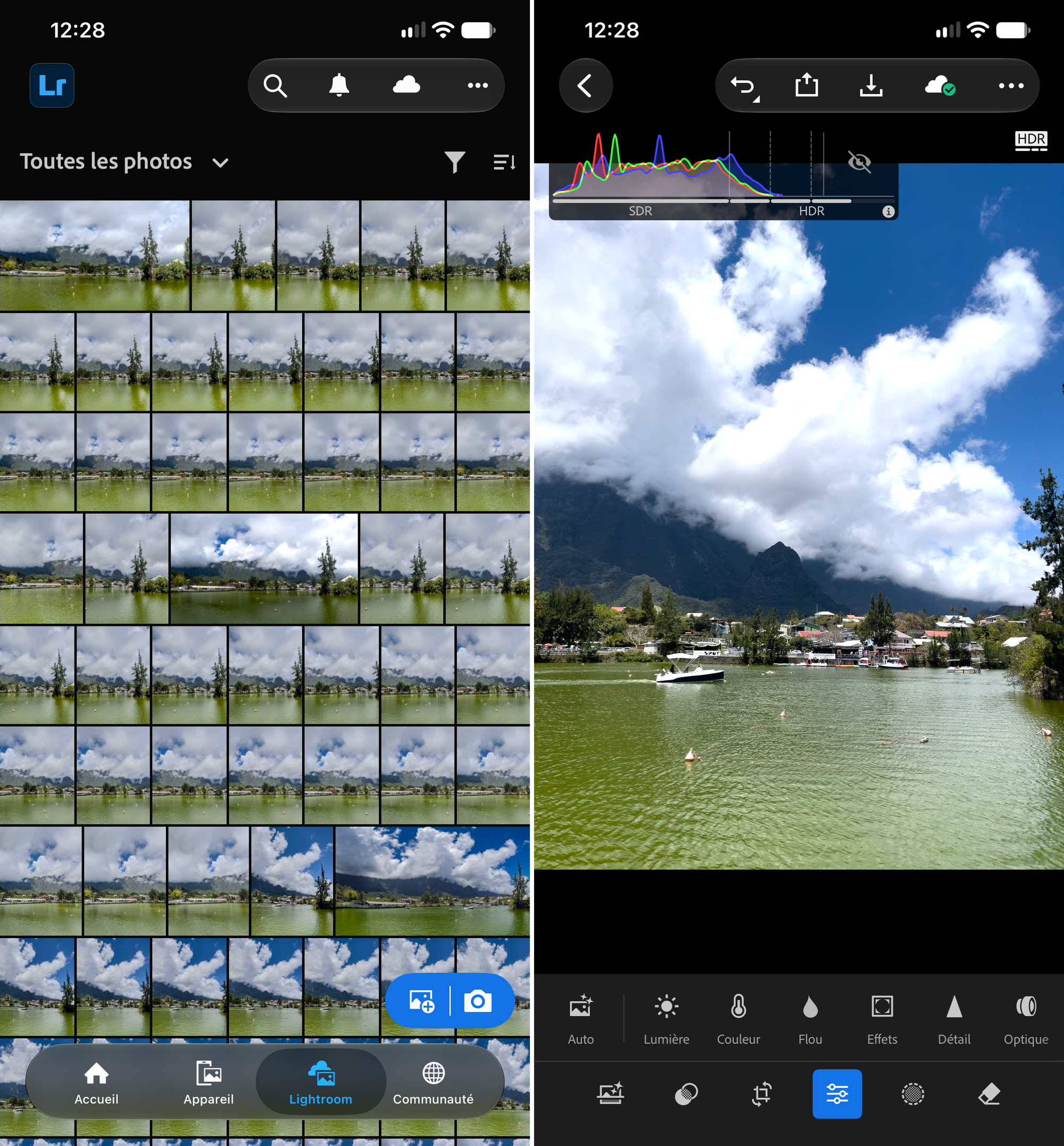
N’étant pas équipé d’un iPad récent ou même d’un smartphone Android, je ne suis pas en mesure d’illustrer ce paragraphe autrement qu’avec des captures d’écran iPhone. Veuillez m’en excuser.
Les nouveautés de Lightroom web
Pour une fois, Adobe a été en mesure de fournir à l’avance la liste des nouveautés du client Lightroom pour navigateurs Internet. Si vous lisez mes publications, vous n’êtes pas sans savoir que Lightroom web est un peu mon chouchou, je le considère même comme le 8e module de Lightroom Classic. Si son rythme et sa fréquence d’évolution sont indépendants des autres clients, il sert aussi de laboratoire à de futures fonctionnalités, qu’il faut aller activer dans Aperçus de technologie et, parfois, en basculant en Anglais.
Voici donc ce qu’il y a de nouveau :
- Développement génératif : extension générative de l'image. Situé dans l’outil Recadrage, il existe depuis plus d’un an dans Camera Raw et a d’ailleurs été récemment refondu. C’est le premier client Lightroom à recevoir cette fonction… et attention, qui dit création de contenu, dit consommation de crédits !
- Copier/coller par lots : permet le travail et les réglages d’une image source vers sur plusieurs images, ce qui, bien évidemment, contribue à améliorer la productivité.
- Albums dynamiques : comme Lightroom desktop, il est désormais possible de créer des albums dynamiques, qui rassemblent automatiquement les images selon des critères définis par l’utilisateur.
- Filtres de recherche supplémentaires.
- Recherche de doublons (accès anticipé).
- Albums épinglés.
Les nouveautés de Camera Raw 19.0
Bien que mon travail s’adresse surtout aux utilisateurs de Lightroom, il est indispensable d’en parler car, d’une part, le mettre à jour permet d’assurer la bonne continuité dans le flux de travail Lightroom-Photoshop et, d’autre part, d’accéder à de nouveaux outils qui arriveront un jour dans Lightroom, ce qui, en passant, n’est pas toujours le cas. Je vous passe toutes les nouveautés de Camera Raw 19 concernant l’interface et la gestion des images, pour l’essentiel :
- LUT couleur : vous pouvez appliquer jusqu'à trois tables LUT dans le panneau Étalonnage des couleurs, globalement ou à l'intérieur de masques, avec une intensité réglable. Je rappelle que les LUT (Look-Up Table) sont des tables de conversion qui permettent de modifier le rendu d’une image, grâce à des valeurs de sortie différentes des valeurs d’entrée, et sans compromettre la latitude de traitement des images.
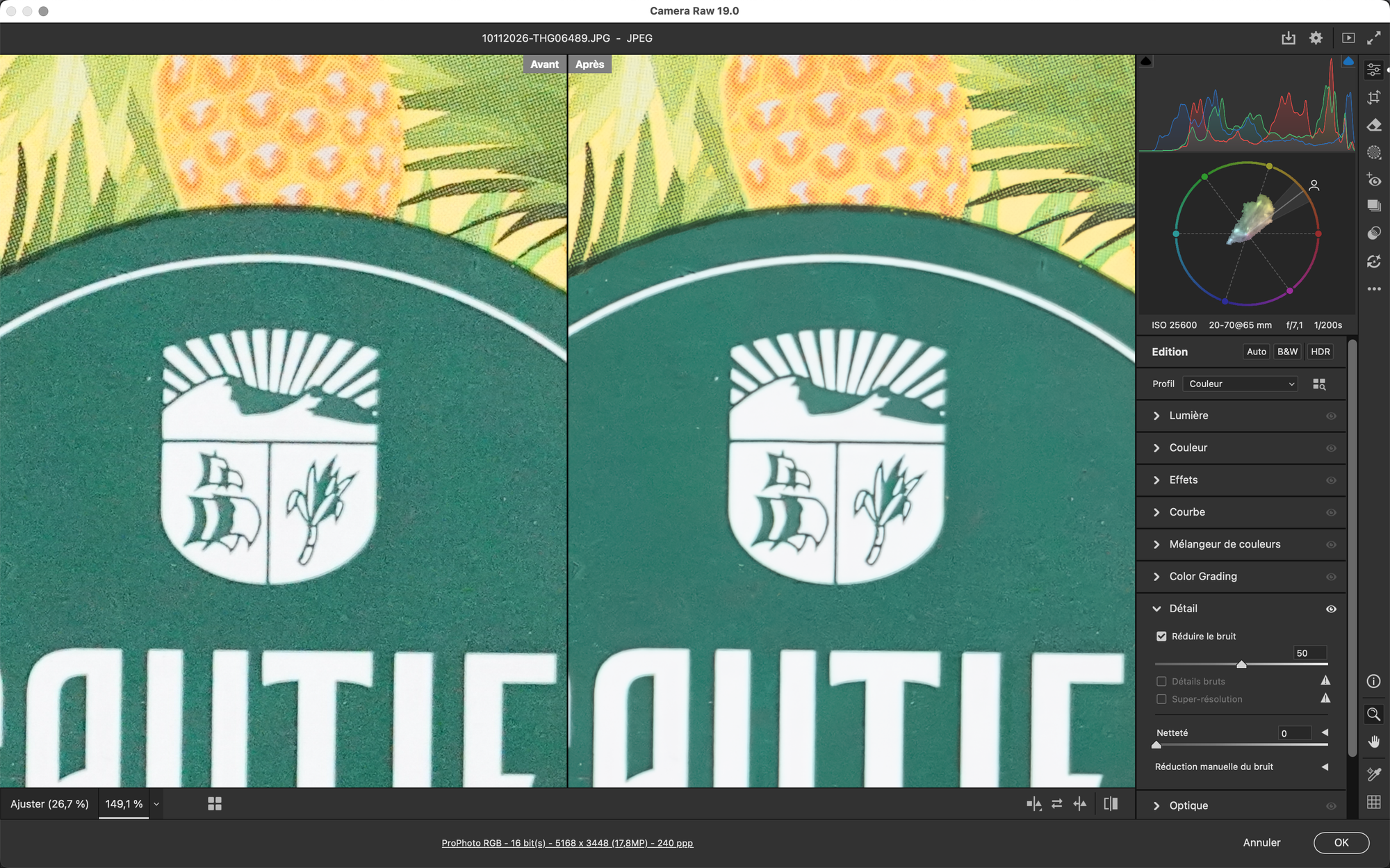
- Réduction du bruit par IA sur les fichiers autres que les raw, et ça, c’est important, c’est même la discrète grosse nouveauté. L’excellente technologie de débruitage d’Adobe peut enfin s’appliquer, par exemple, à vos JPEG boîtier, vos TIFF. Pour avoir fait des essais avec des images d’anciens iPhone, croyez bien qu’elle vont trouver une nouvelle jeunesse.
En conclusion
Nous avons donc fait le tour de cette copieuse mise à jour. C’est un véritable rouleau compresseur qui montre qu’Adobe n’a pas l’intention de se laisser distancer ou clouer sur place par la concurrence et, bien sûr, les premiers à en bénéficier, c’est nous, les photographes. Et ce n’est pas fini, ça va continuer à avancer dès qu’on entrera dans le cycle habituel des mises à jour régulières.
Tout ce que je peux dire, c’est amusez-vous, explorez, soyez curieux. J’attends vos retours dans les commentaires, ainsi que sur ma communauté Facebook et dans l’ancien forum qui existe toujours et qui sera modernisé prochainement (vous trouverez tous les liens dans le menu à 3 points, en haut de la page).
Merci de votre confiance et de votre fidélité,
À bientôt !
Gilles.